
Pomoc i instrukcje
Wszystko, czego potrzebujesz, aby zamontować i skonfigurować CampMatic i zacząć z niego korzystać.


Jaki panel obsługi Truma masz?
Do panelu Truma iNet X i do CP Plus są osobne moduły CampMatic — montaż i konfiguracja się różnią.
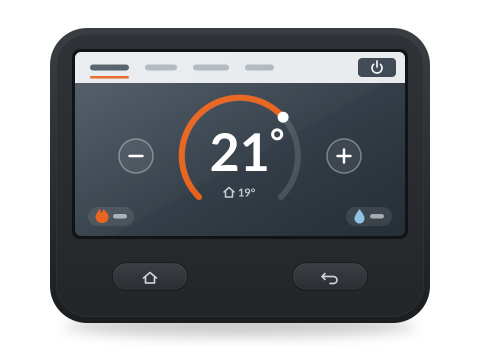 Truma iNet X Panel
Kolorowy ekran dotykowy, obsługa palcem.
Bez wymagań · moduł łączy się przez Bluetooth, zasilanie kablem USB
CampMatic dla Truma iNet X: montaż i parowanie →
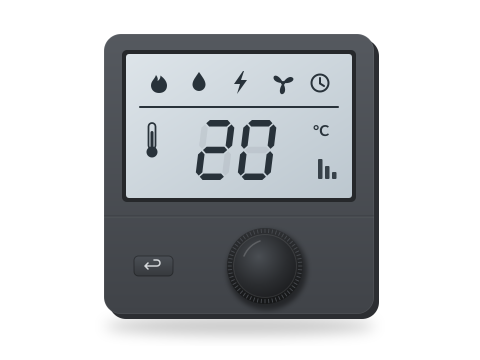 Truma CP Plus
Wyświetlacz z pokrętłem · system iNet Box
Oprogramowanie C4.xx.xx lub F4.xx.xx (Vario Heat: P5) · moduł na magistrali LinBUS z kablem magistrali
CampMatic dla Truma CP Plus: montaż →
Truma, iNet X i CP Plus są znakami towarowymi Truma Gerätetechnik GmbH & Co. KG. CampMatic nie jest produktem Truma i nie jest powiązany z Truma.
Dotyczy modułu CampMatic dla Truma iNet X. Łączy się z panelem przez Bluetooth i jest zasilany kablem USB. Jeśli masz CP Plus z pokrętłem, wybierz zakładkę CP Plus / iNet Box.
-
Czego potrzebujesz
Moduł CampMatic dla Truma iNet X jest dostarczany z kablem USB do zasilania. Potrzebujesz tylko źródła zasilania USB w pojeździe, na przykład gniazda USB albo ładowarki USB 12 V.
Czego nie potrzebujesz: kabla do ogrzewania, rozdzielacza, adaptera Y ani łącznika. Przy panelu iNet X niczego się nie przepina i nie ma wymagań dotyczących oprogramowania. Moduł komunikuje się z panelem przez Bluetooth. -
Zasil moduł
Podłącz kabel USB do modułu i do źródła zasilania USB. Aby mieć zdalny dostęp do pojazdu, źródło powinno dostarczać prąd także wtedy, gdy nie ma cię w pojeździe.
-
Miejsce w zasięgu Bluetooth panelu
Moduł łączy się z panelem Truma iNet X przez Bluetooth. Umieść go w pobliżu panelu, najlepiej w tym samym pomieszczeniu i nie za metalem. W tym miejscu moduł WiFi potrzebuje też zasięgu Wi-Fi, a moduł 4G zasięgu sieci komórkowej.
-
Konfiguracja i parowanie z panelem
Połącz moduł z internetem przez Wi-Fi lub 4G i zarejestruj go na swoim koncie, tak samo jak inne moduły CampMatic (Moduł WiFi lub Moduł 4G, a także Rejestracja). Następnie sparuj go z panelem w aplikacji CampMatic: Parowanie iNet X.
Dotyczy modułu CampMatic dla Truma CP Plus (system iNet Box): podłącza się go kablem magistrali do LinBUS. Jeśli masz panel Truma iNet X z ekranem dotykowym, wybierz zakładkę Panel Truma iNet X.
-
Podłącz kabel danych (RJ12)
Moduł CampMatic podłącza się kablem RJ12 do magistrali LinBUS Trumy. Są na to trzy sposoby — wybierz ten, który pasuje do twojego pojazdu.
Sposób 1 — odgałęzienie przy CP Plus (zalecane):
Najprostsza droga: w ogóle nie musisz dostawać się do samego ogrzewania Truma — całe podłączenie w tym miejscu odpada, łącznie z otwieraniem osłony. Z tyłu panelu Truma CP Plus odłącz wpięty tam kabel RJ12 i włóż go do wejścia rozdzielacza RJ12. Jedno wyjście rozdzielacza wraca tym samym kablem do CP Plus, drugie prowadzi dodatkowym kablem RJ12 do modułu CampMatic. CP Plus i CampMatic są wtedy podłączone równolegle do tej samej magistrali LinBUS i nie przeszkadzają sobie nawzajem. Rozdzielacz i dodatkowy kabel możesz zamówić razem z modułem jako zestaw rozdzielacza RJ12.
Sposób 2 — bezpośrednio przy ogrzewaniu Truma:
Jeśli nie możesz dostać się do tyłu CP Plus albo za nim jest za mało miejsca na rozdzielacz i wtyczki: zdejmij osłonę nad ogrzewaniem Truma (oznaczoną strzałką i napisem „open”) i włóż wtyk RJ12 modułu CampMatic do prawego wolnego gniazda ogrzewania Truma. Przy tym sposobie rozdzielacz nie jest potrzebny. Jeśli masz klimatyzator Truma, to gniazdo może być już zajęte przez jego kabel — wtedy wybierz sposób 1.
Sposób 3 — wymiana istniejącej Truma iNet Box:
Jeśli w twoim pojeździe jest już Truma iNet Box, a CampMatic ma zająć jej miejsce, rzut oka na stronę przyłączy iNet Box powie ci, jakiego akcesorium potrzebujesz. Znajdują się tam gniazda LinBUS TIN 1 (dwa gniazda obok siebie) i TIN 2 oraz wejście DC zasilania. Decyduje to, ile kabli LinBUS jest wpiętych.
Przypadek A — wpięty jest tylko jeden kabel (iNet Box na końcu magistrali):
Odłącz kabel RJ12 od iNet Box i wymontuj ją. Zostają ci wtedy dwa końce kabli, każdy z męskim wtykiem RJ12 — twój istniejący kabel i kabel modułu CampMatic. Nie da się ich połączyć bezpośrednio; pomiędzy nie wchodzi łącznik RJ12 (gniazdo–gniazdo) i połączenie jest gotowe.
Przypadek B — dwa kable wpięte w TIN 1 (iNet Box wpięta w środek magistrali):
Jeśli w TIN 1 są dwa kable, iNet Box nie znajduje się na końcu magistrali, lecz w jej środku: jeden kabel przychodzi od ogrzewania Truma, drugi prowadzi dalej do panelu obsługi CP Plus. Łącznik tu nie pomoże — potrzebujesz adaptera Y RJ12, czyli elementu z trzema gniazdami. Wymiana jest wtedy szczególnie wygodna: wyciągnij oba wtyki z TIN 1 w iNet Box, wymontuj iNet Box, włóż te dwa wtyki do dwóch gniazd adaptera Y, a moduł CampMatic z jego kablem RJ12 do trzeciego. Ogrzewanie, CP Plus i CampMatic są wtedy podłączone do tej samej magistrali LinBUS. Nie ma znaczenia, który wtyk trafi do którego z trzech gniazd — adapter Y łączy wszystkie trzy równolegle. Dodatkowy kabel nie jest potrzebny: twoje dwa istniejące kable zostają wpięte. Dlatego adapter Y jest dostępny osobno — większy zestaw rozdzielacza byłby tu zbędny. To samo dotyczy sytuacji, gdy jeden kabel jest w TIN 1, a kabel klimatyzatora Truma w TIN 2: to również dwa kable, więc adapter Y — ale wtedy uwzględnij wskazówki dotyczące TIN 2 z przypadku C.
Przypadek C — wpięte są trzy kable: dwa w TIN 1, jeden w TIN 2 (tylko z klimatyzatorem Truma):
Klimatyzatorem Truma podłączonym do TIN 2 steruje sama iNet Box — nie przez CP Plus. TIN 2 to osobna magistrala, niepołączona z TIN 1; CampMatic widzi tylko to, co jest podłączone do magistrali CP Plus. Przy wymianie wszystkie trzy kable spotykają się więc razem z modułem CampMatic w jednym punkcie. To cztery wtyki, a adapter Y ma tylko trzy gniazda: włóż kabel rozdzielający RJ12 do jednego gniazda adaptera Y — z trzech gniazd robi cztery. Do pozostałych gniazd trafiają trzy istniejące kable i moduł CampMatic; nie ma znaczenia, który wtyk dokąd. Następnie powtórz pierwsze uruchomienie na CP Plus, aby wyszukał klimatyzator — Truma wymaga tego zawsze, gdy do magistrali zostaje dołączone nowe urządzenie. Działa to tylko z klimatyzatorami, które mogą pracować z CP Plus: Aventa compact plus, Aventa compact, Aventa eco, Saphir compact i Aventa comfort od numeru seryjnego 24084022. Kabel rozdzielający jest potrzebny tylko w tym przypadku, czyli tylko z klimatyzatorem przy iNet Box.
Łącznik (przypadek A), adapter Y (przypadek B) oraz adapter Y z kablem rozdzielającym RJ12 (przypadek C) możesz zamówić jako akcesoria razem z modułem. Przed zamówieniem sprawdź więc, ile kabli jest wpiętych w twoją iNet Box i do których gniazd — od tego zależy, której części potrzebujesz.
Z klimatyzatorem Truma (Aventa, Saphir):
Klimatyzator jest podłączony własnym kablem RJ12 do tej samej magistrali LinBUS co CP Plus i ogrzewanie. Jeśli przez to prawe gniazdo ogrzewania jest zajęte, wybierz sposób 1: zestaw rozdzielacza przy CP Plus działa niezależnie od tego, co jeszcze jest podłączone do magistrali. Sterowanie klimatyzatorem przez CampMatic jest dostępne w wersji beta od firmware 1.37.11 — zainstalujemy ci ten firmware na prośbę.
Sposób 1 jest pokazany krok po kroku na filmie — wpięcie rozdzielacza, kabel z powrotem do CP Plus, drugie wyjście do modułu. -
Podłącz zasilanie 12 V
Moduł CampMatic potrzebuje tylko 12 V — ale to, skąd pochodzi zasilanie, decyduje o tym, czy działa niezawodnie. Wystarczy krótki spadek napięcia, by moduł uruchomił się ponownie. Połączenie danych z CP Plus nie jest do tego potrzebne.
Zalecane — wtyk JST-PH przy CP Plus:
Moduł korzysta wtedy dokładnie z tego samego zasilania co sama Truma — najstabilniejszego źródła w pojeździe. Z tyłu panelu obsługi Truma CP Plus odłącz czerwony wtyk zasilania 12 V, włóż go do żeńskiego złącza JST-PH modułu CampMatic, a następnie podłącz męskie złącze JST-PH modułu do panelu. Wykorzystywane jest tylko napięcie zasilania, bez danych. Ten wariant podłączenia wybierasz przy zamówieniu.
Alternatywa — kabel 12 V (czerwono-czarny):
Jeśli używasz kabla, podłącz go w miarę możliwości do tego samego zasilania 12 V, z którego korzysta Truma. W przeciwnym razie poprowadź go bezpośrednio i z bezpiecznikiem do akumulatora pomocniczego.
Unikaj: podłączania za solarnym regulatorem ładowania (do jego wyjścia obciążenia) oraz wspólnego punktu poboru z dużymi odbiornikami, takimi jak pompa wody, lodówka kompresorowa czy przetwornica. To zdecydowanie najczęstsze przyczyny sporadycznych restartów. -
Wykonaj reset
Odczekaj 3 minuty, aż moduł CampMatic się uruchomi. Następnie w menu panelu obsługi Truma przejdź do Reset → PR SET i uruchom reset.
-
Sprawdź, czy CampMatic został rozpoznany
Po resecie sprawdź w menu Index, czy pojawił się nowy (trzeci) wpis. Musi on pokazywać T23.700 — wtedy moduł CampMatic jest rozpoznany i gotowy do pracy. Jeśli nie, wykonaj reset jeszcze raz.
-
Moduł CampMatic
To jest moduł CampMatic — kompaktowy, fabrycznie okablowany i gotowy do montażu.
-
Znajdź ławkę
Ławka w VW Grand California, pod którą znajduje się schowek serwisowy. To tutaj montuje się moduł CampMatic.
-
Zdejmij poduszkę siedziska
Poduszka siedziska jest przymocowana taśmą rzepową. Po prostu ją podnieś — narzędzia nie są potrzebne.
-
Odkręć drewnianą płytę
Po zdjęciu poduszki widać śruby drewnianej płyty. Wykręć wszystkie śruby i zdejmij płytę.
-
Odkręć panel obsługi (CP Plus)
Panel obsługi Truma CP Plus jest przykręcony 3 śrubami. Wykręć wszystkie śruby i ostrożnie odwróć panel.
-
Podłącz kabel danych (RJ12)
Moduł CampMatic podłącza się kablem RJ12 do magistrali LinBUS Trumy. Są na to trzy sposoby — wybierz ten, który pasuje do twojego pojazdu.
Sposób 1 — odgałęzienie przy CP Plus (zalecane):
Najprostsza droga: w ogóle nie musisz dostawać się do samego ogrzewania Truma — całe podłączenie w tym miejscu odpada, łącznie z otwieraniem osłony. Z tyłu panelu Truma CP Plus odłącz wpięty tam kabel RJ12 i włóż go do wejścia rozdzielacza RJ12. Jedno wyjście rozdzielacza wraca tym samym kablem do CP Plus, drugie prowadzi dodatkowym kablem RJ12 do modułu CampMatic. CP Plus i CampMatic są wtedy podłączone równolegle do tej samej magistrali LinBUS i nie przeszkadzają sobie nawzajem. Rozdzielacz i dodatkowy kabel możesz zamówić razem z modułem jako zestaw rozdzielacza RJ12.
Sposób 2 — bezpośrednio przy ogrzewaniu Truma:
Jeśli nie możesz dostać się do tyłu CP Plus albo za nim jest za mało miejsca na rozdzielacz i wtyczki: zdejmij osłonę nad ogrzewaniem Truma (oznaczoną strzałką i napisem „open”) i włóż wtyk RJ12 modułu CampMatic do prawego wolnego gniazda ogrzewania Truma. Przy tym sposobie rozdzielacz nie jest potrzebny. Jeśli masz klimatyzator Truma, to gniazdo może być już zajęte przez jego kabel — wtedy wybierz sposób 1.
Sposób 3 — wymiana istniejącej Truma iNet Box:
Jeśli w twoim pojeździe jest już Truma iNet Box, a CampMatic ma zająć jej miejsce, rzut oka na stronę przyłączy iNet Box powie ci, jakiego akcesorium potrzebujesz. Znajdują się tam gniazda LinBUS TIN 1 (dwa gniazda obok siebie) i TIN 2 oraz wejście DC zasilania. Decyduje to, ile kabli LinBUS jest wpiętych.
Przypadek A — wpięty jest tylko jeden kabel (iNet Box na końcu magistrali):
Odłącz kabel RJ12 od iNet Box i wymontuj ją. Zostają ci wtedy dwa końce kabli, każdy z męskim wtykiem RJ12 — twój istniejący kabel i kabel modułu CampMatic. Nie da się ich połączyć bezpośrednio; pomiędzy nie wchodzi łącznik RJ12 (gniazdo–gniazdo) i połączenie jest gotowe.
Przypadek B — dwa kable wpięte w TIN 1 (iNet Box wpięta w środek magistrali):
Jeśli w TIN 1 są dwa kable, iNet Box nie znajduje się na końcu magistrali, lecz w jej środku: jeden kabel przychodzi od ogrzewania Truma, drugi prowadzi dalej do panelu obsługi CP Plus. Łącznik tu nie pomoże — potrzebujesz adaptera Y RJ12, czyli elementu z trzema gniazdami. Wymiana jest wtedy szczególnie wygodna: wyciągnij oba wtyki z TIN 1 w iNet Box, wymontuj iNet Box, włóż te dwa wtyki do dwóch gniazd adaptera Y, a moduł CampMatic z jego kablem RJ12 do trzeciego. Ogrzewanie, CP Plus i CampMatic są wtedy podłączone do tej samej magistrali LinBUS. Nie ma znaczenia, który wtyk trafi do którego z trzech gniazd — adapter Y łączy wszystkie trzy równolegle. Dodatkowy kabel nie jest potrzebny: twoje dwa istniejące kable zostają wpięte. Dlatego adapter Y jest dostępny osobno — większy zestaw rozdzielacza byłby tu zbędny. To samo dotyczy sytuacji, gdy jeden kabel jest w TIN 1, a kabel klimatyzatora Truma w TIN 2: to również dwa kable, więc adapter Y — ale wtedy uwzględnij wskazówki dotyczące TIN 2 z przypadku C.
Przypadek C — wpięte są trzy kable: dwa w TIN 1, jeden w TIN 2 (tylko z klimatyzatorem Truma):
Klimatyzatorem Truma podłączonym do TIN 2 steruje sama iNet Box — nie przez CP Plus. TIN 2 to osobna magistrala, niepołączona z TIN 1; CampMatic widzi tylko to, co jest podłączone do magistrali CP Plus. Przy wymianie wszystkie trzy kable spotykają się więc razem z modułem CampMatic w jednym punkcie. To cztery wtyki, a adapter Y ma tylko trzy gniazda: włóż kabel rozdzielający RJ12 do jednego gniazda adaptera Y — z trzech gniazd robi cztery. Do pozostałych gniazd trafiają trzy istniejące kable i moduł CampMatic; nie ma znaczenia, który wtyk dokąd. Następnie powtórz pierwsze uruchomienie na CP Plus, aby wyszukał klimatyzator — Truma wymaga tego zawsze, gdy do magistrali zostaje dołączone nowe urządzenie. Działa to tylko z klimatyzatorami, które mogą pracować z CP Plus: Aventa compact plus, Aventa compact, Aventa eco, Saphir compact i Aventa comfort od numeru seryjnego 24084022. Kabel rozdzielający jest potrzebny tylko w tym przypadku, czyli tylko z klimatyzatorem przy iNet Box.
Łącznik (przypadek A), adapter Y (przypadek B) oraz adapter Y z kablem rozdzielającym RJ12 (przypadek C) możesz zamówić jako akcesoria razem z modułem. Przed zamówieniem sprawdź więc, ile kabli jest wpiętych w twoją iNet Box i do których gniazd — od tego zależy, której części potrzebujesz.
Z klimatyzatorem Truma (Aventa, Saphir):
Klimatyzator jest podłączony własnym kablem RJ12 do tej samej magistrali LinBUS co CP Plus i ogrzewanie. Jeśli przez to prawe gniazdo ogrzewania jest zajęte, wybierz sposób 1: zestaw rozdzielacza przy CP Plus działa niezależnie od tego, co jeszcze jest podłączone do magistrali. Sterowanie klimatyzatorem przez CampMatic jest dostępne w wersji beta od firmware 1.37.11 — zainstalujemy ci ten firmware na prośbę.
Sposób 1 jest pokazany krok po kroku na filmie — wpięcie rozdzielacza, kabel z powrotem do CP Plus, drugie wyjście do modułu. -
Podłącz moduł CampMatic
Z tyłu panelu obsługi odłącz czerwony wtyk zasilania 12 V. Włóż go do żeńskiego złącza JST-PH modułu CampMatic. Następnie podłącz męskie złącze JST-PH modułu do panelu obsługi Truma. Moduł CampMatic zostaje w ten sposób po prostu wpięty w istniejące zasilanie.
-
Przykręć z powrotem panel obsługi
Przykręć panel obsługi z powrotem 3 śrubami. Następnie odczekaj 3 minuty, aż moduł CampMatic się uruchomi.
-
Wykonaj reset
W menu panelu obsługi Truma przejdź do Reset → PR SET i uruchom reset.
-
Sprawdź, czy CampMatic został rozpoznany
Po resecie sprawdź w menu Index, czy pojawił się nowy (trzeci) wpis. Musi on pokazywać T23.700 — wtedy moduł CampMatic jest rozpoznany i gotowy do pracy. Jeśli nie, wykonaj reset jeszcze raz.
Moduł WiFi łączy się z siecią Wi-Fi 2,4 GHz – np. z routerem w kamperze lub hotspotem w telefonie. Najprościej skonfigurujesz to w aplikacji CampMatic przez Bluetooth. Bez aplikacji skorzystaj z konfiguracji bezpośredniej.
-
Zainstaluj aplikację CampMatic
Pobierz aplikację CampMatic z App Store (iPhone) lub Google Play (Android). Konfiguracja przez Bluetooth jest dostępna tylko w aplikacji – nie w aplikacji webowej w przeglądarce.
-
Włącz moduł i zostań w pobliżu
Podłącz moduł CampMatic do zasilania i odczekaj około minuty, aż się uruchomi. Włącz Bluetooth w telefonie i zostań blisko modułu – najwyżej kilka metrów od niego. Jeśli przy pierwszym uruchomieniu aplikacja zapyta o dostęp do Bluetooth lub o uprawnienie „Urządzenia w pobliżu”, stuknij Zezwól.
-
Znajdź moduł w aplikacji
Nie masz jeszcze konta? Stuknij na dole aplikacji „Devices” – albo „Set up now”, gdy aplikacja zgłosi, że znalazła w pobliżu urządzenie CampMatic.
Korzystasz już z konta? Stuknij w prawym dolnym rogu „More”, a następnie w sekcji „Account & device” „Devices & Wi-Fi setup” (zobacz obrazek).
Aplikacja automatycznie wyszukuje moduły przez Bluetooth. Twój moduł pojawi się w sekcji „Available devices” – stuknij go. -
Wpisz PIN urządzenia
Wpisz 5-cyfrowy Device PIN. Znajdziesz go na naklejce na module (wiersz „PIN”). Jeśli korzystasz już z konta, znajdziesz go też w aplikacji w Status → Device PIN – przy twoim własnym module aplikacja zwykle wtedy o niego nie pyta. Do sprawdzenia PIN-u telefon potrzebuje na chwilę internetu, np. przez dane komórkowe.
-
Wybierz Wi-Fi i połącz
Moduł wyświetla listę sieci Wi-Fi, które odbiera. Stuknij swoją sieć, wpisz hasło Wi-Fi i stuknij „Connect”. Obsługiwane są tylko sieci 2,4 GHz. Nie zamykaj aplikacji, dopóki nie pojawi się „Done!” – połączenie z serwerem może potrwać jeszcze chwilę.
-
Załóż konto lub zaloguj się
Nie masz jeszcze konta? Stuknij od razu „Create account” – Device PIN jest już wpisany (szczegóły w części Rejestracja). Jeśli masz już konto, zaloguj się: twój moduł pojawi się na pulpicie.
-
Późniejsza zmiana Wi-Fi
Połącz telefon z tą samą siecią Wi-Fi, z której korzysta moduł, i otwórz More → Devices & Wi-Fi setup. Twój moduł jest tam oznaczony jako „On the same network”. Stuknij „Change Wi-Fi” i potwierdź. Moduł zapomina swoją sieć Wi-Fi i uruchamia się ponownie – aplikacja znajduje go potem znowu przez Bluetooth, a nową sieć Wi-Fi wybierasz tak samo jak przy pierwszej konfiguracji. Przy twoim własnym module PIN nie jest potrzebny, a wszystkie inne ustawienia zostają zachowane.
Jeśli stara sieć Wi-Fi jest w ogóle poza zasięgiem (np. na nowym miejscu postoju), moduł sam pojawi się na liście przez Bluetooth po około półtorej minuty.
Uwaga: konfiguracja przez Bluetooth i „Change Wi-Fi” wymagają firmware 1.32 lub nowszego. Przy starszym firmware aplikacja pokazuje „Firmware update required”. Sama aplikacja działa wtedy dalej normalnie – tylko Wi-Fi konfigurujesz zamiast tego przez konfigurację bezpośrednią.
Bez aplikacji: łączysz się z własną siecią Wi-Fi modułu i wybierasz swoją sieć w przeglądarce. Tej drogi potrzebujesz także przy firmware starszym niż 1.32.
-
Włącz moduł CampMatic i odczekaj
Podłącz moduł CampMatic do zasilania i odczekaj ok. 3 minuty, aż urządzenie w pełni się uruchomi, a punkt dostępu będzie gotowy.
-
Połącz się z punktem dostępu CampMatic
Połącz smartfon lub laptop z siecią Wi-Fi CampMatic. Hasło znajdziesz na naklejce na module CampMatic lub w aplikacji CampMatic na stronie statusu.
-
Otwórz stronę konfiguracji
Gdy twoje urządzenie jest połączone z siecią CampMatic, otwórz w przeglądarce http://192.168.4.1/. Pojawi się prośba o zalogowanie — nazwa użytkownika: admin, hasło: na naklejce na module lub w aplikacji CampMatic na stronie statusu.
Ważne: jeśli po zalogowaniu zamiast wyboru sieci Wi-Fi widzisz zwykły panel sterowania, otwórz bezpośrednio http://192.168.4.1/captiveportal — tam pojawi się wybór sieci Wi-Fi. -
Połącz z siecią Wi-Fi
Wybierz swoją sieć Wi-Fi i wpisz hasło. Moduł CampMatic połączy się z nią i po udanym połączeniu wyświetli swój lokalny interfejs – w przypadku modułu dla Truma lokalny panel sterowania Truma.
-
Późniejsza zmiana Wi-Fi
Jeśli chcesz później zmienić sieć Wi-Fi: moduł CampMatic automatycznie otwiera własny punkt dostępu, gdy skonfigurowana sieć jest niedostępna. Połącz się ponownie z siecią CampMatic i otwórz http://192.168.4.1/captiveportal, aby skonfigurować nową sieć Wi-Fi.
Moduł 4G nie potrzebuje Wi-Fi – łączy się z siecią komórkową przez własną kartę SIM. Wystarczy raz włożyć kartę SIM i gotowe.
-
Przygotuj kartę SIM
Zanim zaczniesz korzystać z modułu CampMatic 4G, musisz włożyć do niego kartę SIM.
Ważne: karta SIM nie może mieć blokady PIN. W przeciwnym razie moduł nie zaloguje się do sieci komórkowej. Jak wyłączyć blokadę PIN? -
Otwórz moduł przy odłączonym zasilaniu
Przed otwarciem odłącz moduł CampMatic od zasilania. Wykręć dwie śruby krzyżakowe w pokrywie (znajdują się po przekątnej, zobacz obrazek) i zdejmij pokrywę. Podnoś ją powoli: na pokrywie zamontowana jest antena GSM, połączona kablem z płytką — nie ciągnij za ten kabel.
-
Otwórz gniazdo SIM
Płytka jest teraz odsłonięta. Uchwyt karty SIM z metalową osłoną znajduje się pośrodku po prawej stronie. Ostrożnie przesuń palcem osłonę w kierunku strzałki (zobacz obrazek) — uchwyt można wtedy odchylić do góry.
-
Włóż kartę SIM i zamknij moduł
Włóż kartę SIM stykami do dołu (zwróć uwagę na ścięty róg). Zamknij uchwyt i przesuń osłonę z powrotem w kierunku przeciwnym do strzałki, aż się zatrzaśnie. Ostrożnie załóż pokrywę z powrotem — nie przytrzaśnij kabla anteny — i przykręć ją dwiema śrubami.
-
Włącz moduł CampMatic i odczekaj
Ponownie podłącz moduł do zasilania i odczekaj ok. 3 minuty, aż urządzenie się uruchomi i zaloguje do sieci komórkowej.
-
Połącz się z punktem dostępu CampMatic
W urządzeniach 4G punkt dostępu jest zawsze aktywny — konfiguracja Wi-Fi nie jest potrzebna. Połącz smartfon lub laptop z siecią Wi-Fi CampMatic. Hasło znajdziesz na naklejce na module CampMatic lub w aplikacji CampMatic na stronie statusu.
-
Otwórz lokalny panel sterowania
Otwórz w przeglądarce http://192.168.4.1/. Zaloguj się, podając nazwę użytkownika admin i hasło z naklejki lub z aplikacji CampMatic. Lokalnie wyświetla się panel sterowania Truma — moduł 4G komunikuje się z chmurą CampMatic bezpośrednio przez sieć komórkową, niezależnie od lokalnej sieci Wi-Fi.
Tylko z panelem Truma iNet X: tak połączysz moduł CampMatic dla Truma iNet X z panelem. Nazwy przycisków podajemy tak, jak wyglądają w aplikacji CampMatic (po angielsku).
-
Połącz moduł z internetem i zarejestruj go
Zasil moduł kablem USB, połącz go z internetem przez Wi-Fi lub 4G i zarejestruj na swoim koncie, tak jak inne moduły (zakładka Moduł WiFi lub Moduł 4G, a także Rejestracja).
-
Zamknij aplikację Truma, sprawdź wolne miejsce
Zamknij aplikację Truma w telefonie. Na liście urządzeń panelu iNet X musi być wolne miejsce.
-
„Pair panel” w aplikacji CampMatic
W aplikacji CampMatic otwórz Settings. Na karcie „Truma iNet X panel” stuknij „Pair panel”.
-
Wybierz na panelu „Add device”
Na panelu iNet X wybierz „Add device” (Bluetooth), tak jak przy parowaniu nowego smartfona.
-
Stuknij „Pair now”
W aplikacji CampMatic stuknij „Pair now”. Okno pozostaje otwarte przez 2 minuty.
-
Gotowe: zielony pasek
Jeśli panel pokaże potem „Something went wrong”, to normalne. Zielony pasek w aplikacji pokazuje połączenie.
-
Korzystanie w międzyczasie z aplikacji Truma
Panel utrzymuje jedno połączenie Bluetooth: albo z modułem CampMatic, albo z aplikacją Truma. Jeśli chcesz na chwilę użyć aplikacji Truma, stuknij w aplikacji CampMatic „Release for Truma app (30 min)”. Potem znowu zamknij aplikację Truma, a CampMatic sam połączy się ponownie.
-
Sparuj Truma Level Control z panelem
Truma Level Control parujesz z panelem iNet X, a nie z modułem CampMatic. Poziomy gazu pojawiają się wtedy automatycznie na pulpicie. Inne czujniki Bluetooth (Mopeka, BM2, Ruuvi, Victron, Senso4s) dodajesz jak zwykle w aplikacji CampMatic (Urządzenia zewnętrzne).
-
Otwórz stronę rejestracji
Wejdź na campmatic.de/app/register.php i wypełnij formularz rejestracji. PIN do rejestracji znajdziesz na naklejce na module CampMatic.
Możesz to zrobić również bezpośrednio w aplikacji CampMatic: More → „Create account”. Jeśli moduł został przed chwilą skonfigurowany przez Bluetooth, PIN jest tam już wpisany. -
Potwierdź adres e-mail
Po rejestracji na podany adres e-mail zostanie wysłana wiadomość z potwierdzeniem. Kliknij link w wiadomości, aby aktywować konto. W razie potrzeby sprawdź folder ze spamem.
-
Zaloguj się i zacznij grzać
Po potwierdzeniu zaloguj się na campmatic.de/app i zacznij sterować ogrzewaniem.
Twój CampMatic publikuje swoje wartości pomiarowe przez MQTT. Z modułem dla Truma CP Plus Home Assistant może także obsługiwać ogrzewanie — encje Truma pojawiają się nawet same, gdy tylko połączenie działa. Moduł dla Truma iNet X przesyła swoje wartości do Home Assistant; samym ogrzewaniem sterujesz w aplikacji CampMatic.
Szczegółowy przewodnik znajduje się teraz na osobnej stronie, gdzie każdy krok został przeprowadzony na świeżo zainstalowanym systemie i udokumentowany zrzutami ekranu.
-
Do pełnego przewodnika
Całą konfigurację przeszliśmy krok po kroku na świeżo zainstalowanym Home Assistant i zrobiliśmy z niej osobny przewodnik — piętnaście rozdziałów od pierwszego połączenia do gotowego pulpitu.
Zawartość: konfiguracja Mosquitto, połączenie z brokerem CampMatic, naprawa kart Truma, dodanie butli gazowej, klimatu we wnętrzu, akumulatora pokładowego, Truma Level Control, wagi Senso4s i solarnych regulatorów ładowania Victron, budowa pulpitu, rozwiązywanie problemów. Do tego wszystkie pliki do pobrania i zrzuty ekranu z prawdziwej instalacji.
Do przewodnika po Home Assistant (po angielsku) ›
-
Skonfiguruj czujnik w aplikacji producenta
CampMatic obsługuje dodatkowe czujniki Bluetooth: czujniki poziomu Truma Level Control i Mopeka do gazu i wody (Pro Check, Pro Check Universal, Pro Check H2O, TD40, TD200, Pro-200 i Pro-200B), wagi do butli gazowych Senso4s (BASIC i PLUS), które wyznaczają poziom na podstawie masy i dlatego działają także z butlami kompozytowymi, plastikowymi i lekkimi, monitory akumulatora BM2 do akumulatora pokładowego/pomocniczego, czujniki otoczenia Ruuvi (temperatura, wilgotność, ciśnienie powietrza) oraz solarne regulatory ładowania Victron (SmartSolar MPPT) i monitory akumulatora (SmartShunt i BMV-712 Smart).
Po zakupie najpierw skonfiguruj urządzenie w aplikacji producenta na smartfonie (np. w aplikacji Truma, Mopeka, Senso4s, BM2, Ruuvi lub VictronConnect). W ten sposób czujnik zostaje aktywowany i skalibrowany przez Bluetooth. Wystarczy zrobić to raz — potem CampMatic na stałe rozpoznaje urządzenie.
W przypadku Truma Level Control ten krok jest obowiązkowy, a nie opcjonalny: typ butli wybiera się w aplikacji Truma i tylko na jego podstawie czujnik oblicza procenty i kilogramy. CampMatic tylko odczytuje tę wartość i nie może jej nadpisać — dopóki typ butli nie jest tam ustawiony, wskazanie pozostaje puste.
W przypadku wagi Senso4s ten krok też jest obowiązkowy: w aplikacji Senso4s wpisujesz masę pustej butli i masę napełnienia oraz zerujesz wagę. Potem zamknij aplikację Senso4s. Dopóki jest połączona z wagą, waga nie nadaje, a CampMatic nie widzi żadnych wartości.
W przypadku Victron ten krok też jest obowiązkowy: CampMatic odczytuje regulator ładowania lub monitor akumulatora pasywnie przez funkcję Bluetooth „Instant Readout” i nigdy nie łączy się z urządzeniem. Aby ją włączyć, otwórz swoje urządzenie w aplikacji VictronConnect i stuknij ikonę koła zębatego → ⋮ → Product info (nazwy z angielskiej wersji aplikacji). Włącz tam „Instant readout via Bluetooth”. Obok Encryption data stuknij SHOW i skopiuj 32-znakowy klucz (zobacz obrazek). Wkleisz go w CampMatic w następnym kroku. Klucz pozwala tylko na odczyt, nie na sterowanie. Potem zamknij VictronConnect.
Prąd obciążenia regulatora CampMatic jedynie odczytuje przez Bluetooth. Samego modułu mimo to nie należy podłączać do wyjścia obciążenia regulatora solarnego (zobacz Montaż). -
Dodaj urządzenie w CampMatic
W CampMatic otwórz Settings → Devices i wybierz Add device. Wybierz odpowiedni typ urządzenia (Truma Level Control, Mopeka gas sensor, Senso4s BASIC / PLUS, BM2 battery monitor, Ruuvi environment sensor, Victron SmartSolar MPPT lub Victron SmartShunt / BMV). Możesz dodać kilka czujników — np. główną i zapasową butlę gazową, kilka akumulatorów lub kilka czujników otoczenia; łącznie do ośmiu na moduł, w tym do czterech monitorów akumulatora. Urządzenia Victron wliczają się do tych ośmiu. Level Control, Mopeka i Senso4s można przy tym łączyć.
Truma Level Control paruje się w dwóch etapach: sam pojawia się w wyszukiwaniu. Gdy tylko zobaczysz go na liście, naciśnij raz przycisk na czujniku — wtedy odczytywane są dane dostępowe, co trwa około minuty. Gdy obok pojawi się „ready”, stuknij go i zapisz. Wymaga firmware 1.22 lub nowszego w module CampMatic; przy starszym firmware tego typu w ogóle nie ma na liście. Z panelem Truma iNet X nie parujesz Level Control tutaj, lecz z panelem — jego poziomy pojawiają się wtedy automatycznie na pulpicie.
Waga Senso4s nie wymaga ani hasła, ani naciśnięcia przycisku: CampMatic odczytuje ją przez Bluetooth, gdy tylko znajdzie się w zasięgu. Jeśli masz kilka wag, rozróżnisz je po poziomie i sile sygnału. Waga mierzy co 15 minut. Wymaga firmware 1.37.10 lub nowszego w module CampMatic — nowe urządzenia są dostarczane z tą wersją, dotychczasowe otrzymują aktualizację na prośbę skierowaną do działu wsparcia (info@campmatic.de). Przy starszym firmware tego typu nie ma na liście.
Victron parujesz za pomocą klucza: stuknij urządzenie na liście i wklej 32-znakowy klucz z VictronConnect (zobacz krok 1). Jeśli klucz jest błędny albo Instant Readout jest wyłączony, aplikacja powie ci, co zrobić. Nowe wartości docierają mniej więcej co 5–6 minut. Victron wymaga firmware 1.37.15 lub nowszego w module CampMatic; przy starszym firmware tego typu nie ma na liście. -
Automatyczne wykrywanie i wyświetlanie na pulpicie
CampMatic automatycznie znajduje potem czujnik w zasięgu i pokazuje go jako osobny kafelek na pulpicie — z aktualnymi wartościami, takimi jak poziom gazu i temperatura butli, napięcie akumulatora i stan naładowania (SoC), temperatura, wilgotność i ciśnienie powietrza albo moc PV i uzysk dzienny.
-
A w Home Assistant?
W aplikacji CampMatic to już wszystko — poziom napełnienia, stan naładowania i wartości klimatu są obliczane na serwerze i same pojawiają się na pulpicie.
Jeśli chcesz mieć czujniki także w Home Assistant, potrzeba trochę pracy ręcznej: trzy integracje BLE publikują na osobnych surowych tematach bez auto-discovery. Przewodnik po Home Assistant (po angielsku) prowadzi cię przez to krok po kroku: rozdział 9 — butla gazowa (Mopeka) i rozdział 10 — klimat i akumulator, z kompletnymi przykładami YAML, wzorami przeliczeniowymi i gotowymi kartami pulpitu.
Truma Level Control liczy już w samym czujniku i publikuje gotowe wartości (procenty, kilogramy, szacunek, na ile dni wystarczy gazu) na własnych tematach MQTT — jak je dodać, pokazuje rozdział 11 — Truma LevelControl. Wartości wagi Senso4s również przychodzą przez MQTT; opisuje je rozdział 12 — waga do gazu (Senso4s). Solarne regulatory ładowania i monitory akumulatora Victron opisuje rozdział 13 — Victron.
-
CP Plus: Truma nie rozpoznaje modułu CampMatic (brak wpisu T23.700)
Po podłączeniu odczekaj około 3 minut, aż moduł w pełni się uruchomi. Następnie w menu panelu obsługi Truma wykonaj Reset → PR SET i sprawdź w menu Index, czy pojawił się nowy (trzeci) wpis z T23.700. Jeśli się nie pojawi: sprawdź, czy połączenie RJ12 jest prawidłowo osadzone, i powtórz reset. Przy podłączeniu przez rozdzielacz przy CP Plus oba wyjścia rozdzielacza muszą siedzieć mocno, a oryginalny kabel musi być z powrotem wpięty w CP Plus; przy podłączeniu bezpośrednio przy ogrzewaniu wtyk należy włożyć do prawego wolnego gniazda (zobacz Montaż).
Z panelem Truma iNet X tego kroku nie ma: tam parujesz moduł z panelem przez Bluetooth (zobacz Parowanie iNet X). -
Panel iNet X: parowanie lub połączenie nie działa
Nie znaleziono panelu: funkcja „Add device” musi być aktywna na panelu, gdy stukasz „Pair now” w aplikacji, a na liście urządzeń panelu musi być wolne miejsce. Potem po prostu spróbuj ponownie.
Panel połączony z innym urządzeniem: panel utrzymuje tylko jedno połączenie Bluetooth. Jeśli połączona jest aplikacja Truma, zamknij ją — CampMatic sam połączy się ponownie.
Panel nie odpowiada: na chwilę odłącz panel od zasilania. CampMatic spróbuje ponownie po 30 minutach; możesz też stuknąć w aplikacji „Connect now”.
Jeśli po parowaniu panel pokazuje „Something went wrong”, to normalne; liczy się zielony pasek w aplikacji. Wszystkie kroki: Parowanie iNet X. -
Po zalogowaniu nie pojawia się wybór sieci Wi-Fi (konfiguracja bezpośrednia)
Jeśli po zalogowaniu na stronie konfiguracji zamiast wyboru sieci Wi-Fi pojawia się zwykły interfejs sterowania, otwórz bezpośrednio http://192.168.4.1/captiveportal — tam znajdziesz wybór sieci Wi-Fi.
-
Moduł jest offline / zmieniła się sieć Wi-Fi
Najprościej z aplikacją CampMatic: jeśli stara sieć Wi-Fi nie jest już dostępna, moduł pojawi się po około półtorej minuty przez Bluetooth w More → Devices & Wi-Fi setup i tam wybierzesz nową sieć Wi-Fi (zobacz konfiguracja przez aplikację).
Bez aplikacji: gdy tylko skonfigurowana sieć Wi-Fi jest niedostępna, moduł automatycznie otwiera własny punkt dostępu (SSID i hasło są na naklejce na module oraz w aplikacji na stronie statusu w sekcji „Fallback WiFi”). Połącz z nim telefon i otwórz http://192.168.4.1 — możesz tam sterować ogrzewaniem lokalnie bez internetu i zapisać nową sieć Wi-Fi przez /captiveportal. Powiadomienie o przejściu w tryb offline jest wysyłane, gdy moduł przez dłuższy czas nie przesyła żadnych danych (raz na każdą fazę offline). -
Aplikacja nie znajduje mojego modułu (Bluetooth)
Sprawdź po kolei: czy moduł jest włączony i czy jesteś od niego najwyżej kilka metrów? Czy w telefonie włączony jest Bluetooth i czy aplikacja ma dostęp do Bluetooth lub uprawnienie „Urządzenia w pobliżu” (w ustawieniach aplikacji w telefonie)?
Moduł, który jest już połączony z siecią Wi-Fi, nie pojawia się na liście – aby zmienić sieć, użyj „Change Wi-Fi” (zobacz konfiguracja przez aplikację, ostatni krok). Moduł 4G nie potrzebuje Wi-Fi i nie konfiguruje się go przez Bluetooth.
Jeśli aplikacja pokazuje „Firmware update required”, moduł ma firmware starszy niż 1.32. Nadal możesz normalnie korzystać z aplikacji; Wi-Fi skonfiguruj wtedy przez konfigurację bezpośrednią. -
Moduł ciągle się restartuje
Prawie zawsze przyczyną jest zasilanie 12 V, a nie moduł. Krótki spadek napięcia wystarczy, aby wywołać restart — a w pojeździe często pozostaje on niezauważony.
Typowe przyczyny: wyjście obciążenia solarnego regulatora ładowania (reguluje napięcie i całkowicie się wyłącza przy ochronie przed głębokim rozładowaniem), punkt poboru dzielony z dużymi odbiornikami, takimi jak pompa wody, lodówka kompresorowa czy przetwornica, a także długie, cienkie przewody zasilające i luźne złączki zaciskowe.
Rozwiązanie: podłącz moduł do tego samego zasilania 12 V, z którego korzysta Truma. Najprościej przez wtyk JST-PH przy CP Plus — to zalecany wariant podłączenia. Jeśli używasz czerwono-czarnego kabla 12 V, poprowadź go bezpośrednio i z bezpiecznikiem do akumulatora pomocniczego, nie za regulatorem solarnym. Szczegóły w części Montaż.
Moduł CampMatic dla Truma iNet X jest zasilany kablem USB. Jeśli ciągle się restartuje, przyczyną jest zwykle źródło USB: użyj takiego, które dostarcza prąd stale i stabilnie. -
Moduł 4G nie łączy się z siecią komórkową
Najczęstsza przyczyna: karta SIM ma jeszcze włączoną ochronę PIN. Najpierw wyłącz PIN karty SIM w telefonie (instrukcje dla iOS i Androida w części Konfiguracja, zakładka Moduł 4G). Sprawdź też, czy karta SIM jest prawidłowo włożona i czy ma środki na koncie lub aktywny pakiet danych.
-
Nie dociera e-mail z rejestracji lub resetu hasła
Najpierw sprawdź folder ze spamem. Nowe hasło do aplikacji otrzymasz przez „Forgot your password?” na stronie logowania — link w e-mailu jest ważny 30 minut. Dane dostępowe do lokalnej strony konfiguracji modułu (użytkownik
admin) są na naklejce na module oraz w aplikacji na stronie statusu. -
Konfiguracja bota Telegram i jego polecenia
W aplikacji: Settings → Telegram → „Link Telegram”, potem stuknij „Open Telegram” i w bocie @camp_matic_bot naciśnij „Start” (link jest ważny 10 minut — połączenie zostanie wykryte automatycznie). Polecenia:
/status(temperatury, stan ogrzewania — w tym butle gazowe, akumulator pokładowy i czujniki klimatu, jeśli są sparowane),/control(panel przycisków do ogrzewania, wody, rodzaju energii, dmuchawy),/set 22(temperatura pomieszczenia 0–30 °C,/set 0= wyłączone),/helpi/unlink. Obsługiwanych jest wielu użytkowników Telegrama na jedno urządzenie i wiele urządzeń na jeden czat. -
Konfiguracja powiadomień
Rozwiń kartę „Notifications” na pulpicie. Dla każdego zdarzenia można osobno włączyć e-mail i Telegram: moduł offline, osiągnięcie temperatury zadanej, włączenie lub wyłączenie ogrzewania/ciepłej wody, temperatura pomieszczenia poniżej/powyżej dowolnie wybranego progu (np. ochrona przed mrozem przy 5 °C). Sparowane czujniki mają własne wiersze: poziom gazu (Truma Level Control, Mopeka, Senso4s), napięcie instalacji pokładowej (BM2) i temperatura czujnika (Ruuvi), a do tego komunikat, gdy waga Senso4s przestaje mierzyć lub solarny regulator ładowania Victron zgłasza błąd. Uwaga: alarmy dotyczące temperatury pomieszczenia z ogrzewania Truma działają tylko wtedy, gdy ogrzewanie jest włączone; alarmy temperatury z czujnika Ruuvi przychodzą niezależnie od tego. Za pomocą „Test Email” / „Test Telegram” możesz od razu sprawdzić, czy wiadomości docierają.
-
Harmonogramy ogrzewania i timery
Otwórz „Scheduler” u góry pulpitu. Możesz zaplanować ogrzewanie pomieszczenia i ciepłą wodę (wł./wył. z temperaturą zadaną), rodzaj energii i tryb dmuchawy — codziennie, w wybrane dni tygodnia lub jednorazowo, z dokładnością do minuty. Harmonogramy działają po stronie serwera w twojej strefie czasowej (do ustawienia w Settings) — sam moduł niczego nie przechowuje. Jeśli w zaplanowanym czasie urządzenie jest offline, harmonogram zostaje pominięty, a ty dostajesz powiadomienie. Jednorazowe harmonogramy usuwają się same po wykonaniu; historię znajdziesz na stronie statusu.
Z panelem Truma iNet X zarządzasz w aplikacji także własnymi timerami panelu: tworzysz je, zmieniasz, usuwasz oraz włączasz i wyłączasz. Działają dalej w panelu, także bez połączenia. -
Czy muszę dostać się do samego ogrzewania Truma?
Z panelem Truma iNet X: nie, nigdy. Moduł łączy się z panelem przez Bluetooth i potrzebuje tylko kabla USB do zasilania (zobacz Montaż przy iNet X).
Z CP Plus: w zdecydowanej większości przypadków nie. Z rozdzielaczem RJ12 podłączenie przy ogrzewaniu całkowicie odpada — pracujesz wyłącznie z tyłu Truma CP Plus: odłączasz istniejący kabel RJ12, wpinasz go do rozdzielacza, jedno wyjście prowadzisz z powrotem do CP Plus, a drugie do modułu CampMatic. Osłona nad ogrzewaniem pozostaje zamknięta. Gniazdo w samym ogrzewaniu jest potrzebne tylko wtedy, gdy nie możesz dostać się do tyłu CP Plus albo jest tam za mało miejsca (zobacz Montaż, sposób 2). -
Czy potrzebuję Truma CP Plus?
To zależy od twojego panelu obsługi — do każdego jest osobny moduł.
Panel Truma iNet X: nie potrzebujesz CP Plus. Moduł CampMatic dla Truma iNet X łączy się z panelem przez Bluetooth i jest zasilany kablem USB (zobacz Montaż przy iNet X).
Truma CP Plus: moduł CampMatic dla Truma CP Plus jest podłączony do magistrali LinBUS i wymaga CP Plus z oprogramowaniem C4.xx.xx lub F4.xx.xx (Vario Heat: P5). Do zasilania potrzebuje tylko 12 V z dowolnego źródła w kamperze — złącze JST-PH przy CP Plus to jedynie wygodny sposób, by je pobrać; połączenie danych z CP Plus nie jest do tego potrzebne. -
Bridge Home Assistant się nie łączy
Przeszukaj logi Mosquitto pod kątem komunikatów
bridge,tlsiconnect. Najpierw szukaj w logu startowym wierszaConnecting bridge …: jeśli go brakuje, plik bridge w ogóle nie został wczytany (w dodatku zwykle brakuje wtedycustomize: active: truealbo plik leży w/homeassistant/share/mosquittozamiast w/share/mosquitto). Przy „Connection refused”: skopiuj ponownie nazwę użytkownika i hasło ze strony statusu. Przy „certificate verify failed”: w kontenerze brakuje magazynu certyfikatów CA — zaktualizuj obraz lub zamontuj magazyn CA hosta.
To nie błąd, choć tak wygląda:Protocol error from ::1: First packet not CONNECTpojawia się przy każdym uruchomieniu dodatku Mosquitto i jest wewnętrznym sprawdzeniem portu. Ten komunikat nigdy nie jest przyczyną problemu.
Pełne kroki znajdziesz w przewodniku: rozdział 4 — połączenie z CampMatic oraz rozdział 15 — rozwiązywanie problemów (po angielsku).
Masz pytania lub potrzebujesz pomocy? Chętnie pomożemy.