
Ayuda y guías
Todo lo que necesitas para instalar, configurar y empezar a usar CampMatic.


¿Qué unidad de mando Truma tienes?
Hay una caja CampMatic propia para el panel Truma iNet X y otra para el CP Plus: la instalación y la configuración son distintas.
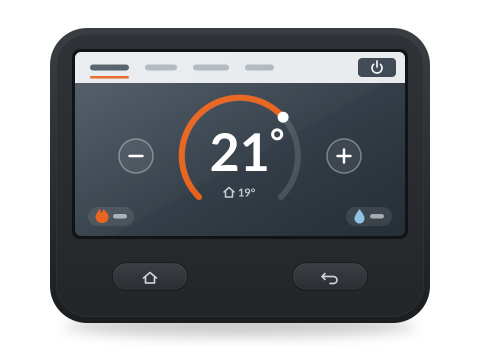 Truma iNet X Panel
Pantalla táctil a color, se maneja con el dedo.
Sin requisitos · la caja se conecta por Bluetooth y se alimenta con un cable USB
CampMatic para Truma iNet X: instalación y emparejamiento →
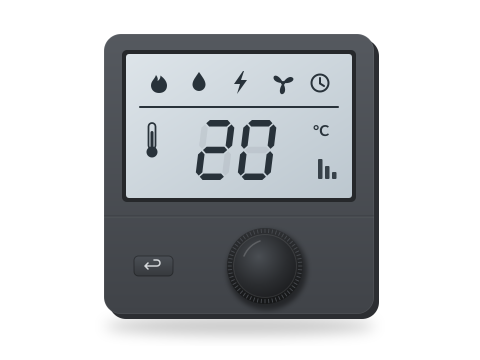 Truma CP Plus
Pantalla con botón giratorio · sistema iNet Box
Firmware C4.xx.xx o F4.xx.xx (Vario Heat: P5) · caja en el LinBUS con cable de bus
CampMatic para Truma CP Plus: instalación →
Truma, iNet X y CP Plus son marcas de Truma Gerätetechnik GmbH & Co. KG. CampMatic no es un producto de Truma y no está vinculado a Truma.
Para la caja CampMatic para Truma iNet X. Se conecta al panel por Bluetooth y se alimenta con un cable USB. Si tienes un CP Plus con botón giratorio, usa la pestaña CP Plus / iNet Box.
-
Lo que necesitas
La caja CampMatic para Truma iNet X incluye un cable USB para la alimentación. Solo necesitas una fuente de alimentación USB en el vehículo, por ejemplo una toma USB o un adaptador USB de 12 V.
Lo que no necesitas: ni cable a la calefacción, ni divisor, ni adaptador en Y, ni acoplador. En el panel iNet X no hay que desenchufar nada y no hay ningún requisito de firmware. La caja se comunica con el panel por Bluetooth. -
Alimentar la caja
Conecta el cable USB a la caja y a la fuente de alimentación USB. Para que puedas acceder a tu vehículo a distancia, la fuente debe suministrar corriente también cuando no estés en el vehículo.
-
Un lugar dentro del alcance Bluetooth del panel
La caja se conecta al panel Truma iNet X por Bluetooth. Colócala cerca del panel, a ser posible en el mismo espacio y no detrás de metal. En ese lugar, la caja WiFi necesita además cobertura wifi, y la caja 4G, cobertura móvil.
-
Configurar y emparejar con el panel
Conecta la caja a internet por wifi o 4G y regístrala en tu cuenta, igual que las demás cajas CampMatic (Caja WiFi o Caja 4G, además de Registro). Después, emparéjala con el panel en la app CampMatic: Emparejar iNet X.
Para la caja CampMatic para Truma CP Plus (sistema iNet Box): se conecta al LinBUS con el cable de bus. Si tienes un panel Truma iNet X con pantalla táctil, usa la pestaña Panel Truma iNet X.
-
Conectar el enlace de datos (RJ12)
La caja CampMatic se conecta al LinBUS de Truma con un cable RJ12. Hay tres formas de hacerlo: elige la que encaje con tu vehículo.
Vía 1 — Derivación en el CP Plus (recomendada):
La vía más sencilla: no tienes que llegar en ningún momento a la propia calefacción Truma — allí no hay que conectar nada, ni siquiera abrir la tapa. En la parte trasera de la unidad de mando Truma CP Plus, desconecta el cable RJ12 que hay enchufado y conéctalo a la entrada del divisor RJ12. Una salida del divisor vuelve al CP Plus con ese mismo cable; la segunda salida va a la caja CampMatic con el cable RJ12 adicional. El CP Plus y CampMatic quedan entonces en paralelo en el mismo LinBUS sin interferirse. El divisor y el cable adicional están disponibles con tu pedido como set divisor RJ12.
Vía 2 — Directamente en la calefacción Truma:
Si no llegas a la parte trasera del CP Plus o detrás no hay espacio suficiente para el divisor y los conectores: retira la tapa situada sobre la calefacción Truma (marcada con una flecha y la palabra «open») e inserta el conector RJ12 de CampMatic en la toma libre de la derecha de la calefacción Truma. Para esta vía no hace falta divisor. Si tienes un aire acondicionado Truma, esa toma puede estar ya ocupada por su cable — en ese caso, usa la vía 1.
Vía 3 — Sustituir una Truma iNet Box existente:
Si tu vehículo ya tiene una Truma iNet Box y CampMatic va a ocupar su lugar, un vistazo al lado de conexiones de la iNet Box te dice qué accesorio necesitas. Allí están las tomas LinBUS TIN 1 (dos tomas una junto a otra) y TIN 2, además de la entrada DC para la alimentación. Lo decisivo es cuántos cables LinBUS hay conectados.
Caso A — un solo cable conectado (iNet Box al final del bus):
Desconecta el cable RJ12 de la iNet Box y retira la iNet Box. Te quedan dos extremos de cable, cada uno con un conector RJ12 macho: tu cable existente y el cable de la caja CampMatic. No se pueden enchufar directamente entre sí; entre ambos va un acoplador RJ12 (hembra a hembra) y la conexión queda lista.
Caso B — dos cables conectados en TIN 1 (iNet Box intercalada en el bus):
Si en TIN 1 hay dos cables, la iNet Box no está al final del bus, sino en medio: un cable viene de la calefacción Truma y el otro continúa hacia la unidad de mando CP Plus. Aquí un acoplador no sirve — necesitas el adaptador en Y RJ12, la pieza con tres tomas. El cambio es entonces especialmente cómodo: saca los dos conectores de TIN 1 de la iNet Box, retira la iNet Box, enchufa esos dos conectores en dos tomas del adaptador en Y y la caja CampMatic, con su cable RJ12, en la tercera. Calefacción, CP Plus y CampMatic quedan todos en el mismo LinBUS. No importa qué conector va en cuál de las tres tomas: el adaptador en Y conecta las tres en paralelo. No necesitas ningún cable adicional: tus dos cables existentes siguen conectados. Por eso el adaptador en Y se vende por separado — el set divisor, más grande, sería más de lo que necesitas aquí. Lo mismo se aplica si hay un cable en TIN 1 y el cable de un aire acondicionado Truma en TIN 2: también son dos cables, así que adaptador en Y — pero entonces ten en cuenta las indicaciones sobre TIN 2 del caso C.
Caso C — tres cables conectados: dos en TIN 1 y uno en TIN 2 (solo con aire acondicionado Truma):
Un aire acondicionado Truma en TIN 2 lo controla la propia iNet Box, no el CP Plus. TIN 2 es un bus independiente y no está conectado con TIN 1; CampMatic solo ve lo que está en el bus del CP Plus. Por eso, al hacer el cambio, los tres cables se juntan con la caja CampMatic en un mismo punto. Son cuatro conectores, pero el adaptador en Y solo tiene tres tomas: enchufa el cable distribuidor RJ12 en una toma del adaptador en Y — convierte tres tomas en cuatro. Los tres cables existentes y la caja CampMatic van en las tomas restantes; no importa qué conector va en cada una. Después, repite la puesta en marcha en el CP Plus para que encuentre el aire acondicionado — Truma lo exige siempre que se añade un aparato nuevo al bus. Esto solo funciona con aires acondicionados que se pueden manejar desde el CP Plus: Aventa compact plus, Aventa compact, Aventa eco, Saphir compact y Aventa comfort a partir del número de serie 24084022. El cable distribuidor solo lo necesitas en este caso, es decir, solo con un aire acondicionado en la iNet Box.
El acoplador (caso A), el adaptador en Y (caso B) y el adaptador en Y más el cable distribuidor RJ12 (caso C) están disponibles como accesorios con tu pedido. Así que, antes de pedir, comprueba cuántos cables hay conectados en tu iNet Box y en qué tomas: de eso depende qué pieza necesitas.
Con un aire acondicionado Truma (Aventa, Saphir):
El aire acondicionado va con su propio cable RJ12 en el mismo LinBUS que el CP Plus y la calefacción. Si por eso la toma derecha de la calefacción está ocupada, usa la vía 1: el set divisor en el CP Plus funciona con independencia de lo que haya además en el bus. El control del aire acondicionado con CampMatic está disponible como beta a partir del firmware 1.37.11 — te instalamos el firmware bajo petición.
La vía 1 se muestra paso a paso en el vídeo: enchufar el divisor, devolver el cable al CP Plus y llevar la segunda salida a la caja. -
Conectar la alimentación de 12V
La caja CampMatic solo necesita 12V — pero de dónde viene esa corriente decide si funciona de forma fiable. Basta una breve caída de tensión para que la caja se reinicie. Para esto no hace falta un enlace de datos con el CP Plus.
Recomendado — conector JST-PH en el CP Plus:
Así la caja se alimenta exactamente de la misma fuente que usa la propia Truma: la fuente más estable del vehículo. En la parte trasera de la unidad de mando Truma CP Plus, desconecta el conector rojo de alimentación de 12V, insértalo en el conector JST-PH hembra de la caja CampMatic y luego enchufa el conector JST-PH macho de la caja en la unidad de mando. Solo se usa la tensión de alimentación, no datos. Este tipo de conexión lo eliges al hacer el pedido.
Alternativa — cable de 12V (rojo/negro):
Si usas el cable, conéctalo siempre que sea posible a la misma alimentación de 12V de la que se alimenta la Truma. Si no, llévalo directamente y con fusible a la batería auxiliar.
Evita, por favor: la conexión detrás de un regulador de carga solar (su salida de carga) y compartir una derivación con grandes consumidores como la bomba de agua, el frigorífico de compresor o el inversor. Son, con diferencia, la causa más frecuente de reinicios esporádicos. -
Hacer el reset
Espera 3 minutos a que la caja CampMatic arranque. Después, en el menú de la unidad de mando Truma, ve a Reset → PR SET e inicia el reset.
-
Comprobar que se detecta CampMatic
Tras el reset, comprueba en el menú Index si hay una entrada nueva (la tercera). Debe mostrar T23.700: entonces la caja CampMatic está detectada y lista para funcionar. Si no es así, vuelve a hacer el reset.
-
Caja CampMatic
Esta es la caja CampMatic: compacta, precableada y lista para instalar.
-
Localizar el banco
El banco de la VW Grand California, bajo el cual se encuentra el compartimento de servicio. Aquí es donde se instala la caja CampMatic.
-
Retirar el cojín del asiento
El cojín del asiento está sujeto con velcro. Basta con levantarlo: no hacen falta herramientas.
-
Desatornillar el tablero de madera
Al retirar el cojín quedan a la vista los tornillos del tablero de madera. Quita todos los tornillos y levanta el tablero.
-
Desatornillar la unidad de mando (CP Plus)
La unidad de mando Truma CP Plus está sujeta con 3 tornillos. Quita todos los tornillos y dale la vuelta con cuidado a la unidad de mando.
-
Conectar el enlace de datos (RJ12)
La caja CampMatic se conecta al LinBUS de Truma con un cable RJ12. Hay tres formas de hacerlo: elige la que encaje con tu vehículo.
Vía 1 — Derivación en el CP Plus (recomendada):
La vía más sencilla: no tienes que llegar en ningún momento a la propia calefacción Truma — allí no hay que conectar nada, ni siquiera abrir la tapa. En la parte trasera de la unidad de mando Truma CP Plus, desconecta el cable RJ12 que hay enchufado y conéctalo a la entrada del divisor RJ12. Una salida del divisor vuelve al CP Plus con ese mismo cable; la segunda salida va a la caja CampMatic con el cable RJ12 adicional. El CP Plus y CampMatic quedan entonces en paralelo en el mismo LinBUS sin interferirse. El divisor y el cable adicional están disponibles con tu pedido como set divisor RJ12.
Vía 2 — Directamente en la calefacción Truma:
Si no llegas a la parte trasera del CP Plus o detrás no hay espacio suficiente para el divisor y los conectores: retira la tapa situada sobre la calefacción Truma (marcada con una flecha y la palabra «open») e inserta el conector RJ12 de CampMatic en la toma libre de la derecha de la calefacción Truma. Para esta vía no hace falta divisor. Si tienes un aire acondicionado Truma, esa toma puede estar ya ocupada por su cable — en ese caso, usa la vía 1.
Vía 3 — Sustituir una Truma iNet Box existente:
Si tu vehículo ya tiene una Truma iNet Box y CampMatic va a ocupar su lugar, un vistazo al lado de conexiones de la iNet Box te dice qué accesorio necesitas. Allí están las tomas LinBUS TIN 1 (dos tomas una junto a otra) y TIN 2, además de la entrada DC para la alimentación. Lo decisivo es cuántos cables LinBUS hay conectados.
Caso A — un solo cable conectado (iNet Box al final del bus):
Desconecta el cable RJ12 de la iNet Box y retira la iNet Box. Te quedan dos extremos de cable, cada uno con un conector RJ12 macho: tu cable existente y el cable de la caja CampMatic. No se pueden enchufar directamente entre sí; entre ambos va un acoplador RJ12 (hembra a hembra) y la conexión queda lista.
Caso B — dos cables conectados en TIN 1 (iNet Box intercalada en el bus):
Si en TIN 1 hay dos cables, la iNet Box no está al final del bus, sino en medio: un cable viene de la calefacción Truma y el otro continúa hacia la unidad de mando CP Plus. Aquí un acoplador no sirve — necesitas el adaptador en Y RJ12, la pieza con tres tomas. El cambio es entonces especialmente cómodo: saca los dos conectores de TIN 1 de la iNet Box, retira la iNet Box, enchufa esos dos conectores en dos tomas del adaptador en Y y la caja CampMatic, con su cable RJ12, en la tercera. Calefacción, CP Plus y CampMatic quedan todos en el mismo LinBUS. No importa qué conector va en cuál de las tres tomas: el adaptador en Y conecta las tres en paralelo. No necesitas ningún cable adicional: tus dos cables existentes siguen conectados. Por eso el adaptador en Y se vende por separado — el set divisor, más grande, sería más de lo que necesitas aquí. Lo mismo se aplica si hay un cable en TIN 1 y el cable de un aire acondicionado Truma en TIN 2: también son dos cables, así que adaptador en Y — pero entonces ten en cuenta las indicaciones sobre TIN 2 del caso C.
Caso C — tres cables conectados: dos en TIN 1 y uno en TIN 2 (solo con aire acondicionado Truma):
Un aire acondicionado Truma en TIN 2 lo controla la propia iNet Box, no el CP Plus. TIN 2 es un bus independiente y no está conectado con TIN 1; CampMatic solo ve lo que está en el bus del CP Plus. Por eso, al hacer el cambio, los tres cables se juntan con la caja CampMatic en un mismo punto. Son cuatro conectores, pero el adaptador en Y solo tiene tres tomas: enchufa el cable distribuidor RJ12 en una toma del adaptador en Y — convierte tres tomas en cuatro. Los tres cables existentes y la caja CampMatic van en las tomas restantes; no importa qué conector va en cada una. Después, repite la puesta en marcha en el CP Plus para que encuentre el aire acondicionado — Truma lo exige siempre que se añade un aparato nuevo al bus. Esto solo funciona con aires acondicionados que se pueden manejar desde el CP Plus: Aventa compact plus, Aventa compact, Aventa eco, Saphir compact y Aventa comfort a partir del número de serie 24084022. El cable distribuidor solo lo necesitas en este caso, es decir, solo con un aire acondicionado en la iNet Box.
El acoplador (caso A), el adaptador en Y (caso B) y el adaptador en Y más el cable distribuidor RJ12 (caso C) están disponibles como accesorios con tu pedido. Así que, antes de pedir, comprueba cuántos cables hay conectados en tu iNet Box y en qué tomas: de eso depende qué pieza necesitas.
Con un aire acondicionado Truma (Aventa, Saphir):
El aire acondicionado va con su propio cable RJ12 en el mismo LinBUS que el CP Plus y la calefacción. Si por eso la toma derecha de la calefacción está ocupada, usa la vía 1: el set divisor en el CP Plus funciona con independencia de lo que haya además en el bus. El control del aire acondicionado con CampMatic está disponible como beta a partir del firmware 1.37.11 — te instalamos el firmware bajo petición.
La vía 1 se muestra paso a paso en el vídeo: enchufar el divisor, devolver el cable al CP Plus y llevar la segunda salida a la caja. -
Conectar la caja CampMatic
En la parte trasera de la unidad de mando, desconecta el conector rojo de alimentación de 12V. Insértalo en el conector JST-PH hembra de la caja CampMatic. Luego enchufa el conector JST-PH macho de la caja en la unidad de mando Truma. En la práctica, la caja CampMatic queda intercalada en la alimentación existente.
-
Volver a fijar la unidad de mando
Vuelve a fijar la unidad de mando con los 3 tornillos. Después, espera 3 minutos a que la caja CampMatic arranque.
-
Hacer el reset
En el menú de la unidad de mando Truma, ve a Reset → PR SET e inicia el reset.
-
Comprobar que se detecta CampMatic
Tras el reset, comprueba en el menú Index si hay una entrada nueva (la tercera). Debe mostrar T23.700: entonces la caja CampMatic está detectada y lista para funcionar. Si no es así, vuelve a hacer el reset.
La caja WiFi se conecta a una red wifi de 2,4 GHz, p. ej. el router de tu autocaravana o el hotspot de tu móvil. La forma más sencilla de configurarla es la app CampMatic por Bluetooth. Sin la app, usa la configuración directa.
-
Instalar la app CampMatic
Descarga la app CampMatic de la App Store (iPhone) o de Google Play (Android). La configuración por Bluetooth solo está disponible en la app, no en la app web del navegador.
-
Encender la caja y quedarte cerca
Conecta la caja CampMatic a la alimentación y espera alrededor de un minuto a que arranque. Activa el Bluetooth en tu móvil y quédate cerca de la caja: a unos pocos metros como máximo. Si la primera vez la app pide acceso a Bluetooth o a «Dispositivos cercanos», toca Permitir.
-
Encontrar la caja en la app
¿Aún no tienes cuenta? Toca «Devices» en la parte inferior de la app, o «Set up now» cuando la app avise de que ha encontrado una caja CampMatic cerca.
¿Ya has iniciado sesión? Toca «More» abajo a la derecha y luego «Devices & Wi-Fi setup» en «Account & device» (ver imagen).
La app busca automáticamente por Bluetooth. Tu caja aparece en «Available devices»: tócala. -
Introducir el Device PIN
Introduce el Device PIN (el PIN del dispositivo) de 5 dígitos. Está impreso en la pegatina de tu caja (línea «PIN»). Si ya has iniciado sesión, también lo encontrarás en la app en Status → Device PIN; para tu propia caja, la app normalmente ya no te lo pide. Tu móvil necesita internet un momento para comprobar el PIN, p. ej. con los datos móviles.
-
Elegir la red wifi y conectar
La caja muestra las redes wifi que recibe. Toca tu red, introduce la contraseña del wifi y toca «Connect». Solo se admiten redes de 2,4 GHz. Mantén la app abierta hasta que aparezca «Done!»: la conexión con el servidor puede tardar un poco más.
-
Crear una cuenta o iniciar sesión
¿Aún no tienes cuenta? Toca directamente «Create account»: el Device PIN ya está rellenado (detalles en Registro). Si ya tienes una cuenta, inicia sesión: tu caja aparece en el panel de la app.
-
Cambiar la red wifi más adelante
Conecta tu móvil a la misma red wifi que usa la caja en ese momento y abre More → Devices & Wi-Fi setup. Tu caja aparece ahí como «On the same network». Toca «Change Wi-Fi» y confirma. La caja olvida su red wifi y se reinicia; después, la app la vuelve a encontrar por Bluetooth y eliges la nueva red wifi igual que en la primera configuración. Para tu propia caja no hace falta PIN, y todos los demás ajustes se conservan.
Si la red wifi anterior ya no está al alcance (p. ej. en una parcela nueva), la caja aparece sola en la lista por Bluetooth al cabo de un minuto y medio aproximadamente.
Nota: la configuración por Bluetooth y «Change Wi-Fi» requieren el firmware 1.32 o posterior. Con un firmware más antiguo, la app muestra «Firmware update required». La app en sí sigue funcionando con normalidad; solo la red wifi se configura en su lugar mediante la configuración directa.
Sin la app: te conectas a la red wifi propia de la caja y eliges tu red en el navegador. Esta vía también la necesitas con un firmware anterior a la versión 1.32.
-
Encender la caja CampMatic y esperar
Conecta la caja CampMatic a la alimentación y espera unos 3 minutos hasta que el dispositivo haya arrancado por completo y el punto de acceso esté listo.
-
Conectarse al punto de acceso de CampMatic
Conecta tu smartphone o portátil a la red wifi de CampMatic. La contraseña está en la pegatina de la caja CampMatic o en la app CampMatic, en la página «Status».
-
Abrir la página de configuración
En cuanto tu dispositivo esté conectado a la red de CampMatic, abre http://192.168.4.1/ en el navegador. Se te pedirá que inicies sesión — usuario: admin; contraseña: en la pegatina de la caja o en la app CampMatic, en la página «Status».
Importante: si después de iniciar sesión ves la interfaz de control normal en lugar de la selección de red wifi, abre directamente http://192.168.4.1/captiveportal: ahí aparece la selección de red wifi. -
Conectar a la red wifi
Selecciona tu red wifi e introduce la contraseña. La caja CampMatic se conecta y, una vez conectada correctamente, muestra su interfaz local; en la caja para Truma, la interfaz local de control de Truma.
-
Cambiar la red wifi más adelante
Si más adelante quieres cambiar la red wifi: la caja CampMatic abre automáticamente su propio punto de acceso cuando la red configurada no está disponible. Vuelve a conectarte a la red de CampMatic y abre http://192.168.4.1/captiveportal para configurar una nueva red wifi.
La caja 4G no necesita wifi: se conecta a la red móvil con su propia tarjeta SIM. Insertas la tarjeta SIM una vez y listo.
-
Preparar la tarjeta SIM
Antes de poder usar la caja CampMatic 4G, hay que insertar una tarjeta SIM.
Importante: la tarjeta SIM no debe tener bloqueo por PIN. De lo contrario, la caja no puede registrarse en la red móvil. ¿Cómo desactivo el bloqueo por PIN? -
Abrir la caja sin corriente
Desconecta la caja CampMatic de la alimentación antes de abrirla. Afloja los dos tornillos de estrella de la tapa (están en diagonal, uno frente al otro; ver imagen) y retira la tapa. Levántala despacio: la antena GSM va montada en la tapa y está conectada a la placa con un cable — no tires de ese cable.
-
Abrir la ranura de la SIM
La placa queda ahora al descubierto. El portatarjetas SIM, con su cubierta metálica, está en el centro a la derecha. Desliza esa cubierta con el dedo, con cuidado, en el sentido de la flecha (ver imagen): después el soporte se puede abatir hacia arriba.
-
Insertar la SIM y cerrar la caja
Inserta la tarjeta SIM con los contactos hacia abajo (fíjate en la esquina biselada). Cierra el soporte y desliza la cubierta de vuelta en sentido contrario a la flecha hasta que encaje. Vuelve a colocar la tapa con cuidado — sin pillar el cable de la antena — y fíjala con los dos tornillos.
-
Encender la caja CampMatic y esperar
Vuelve a conectar la caja a la alimentación y espera unos 3 minutos hasta que el dispositivo haya arrancado y se haya registrado en la red móvil.
-
Conectarse al punto de acceso de CampMatic
En los dispositivos 4G, el punto de acceso está siempre activo: no hace falta configurar ninguna red wifi. Conecta tu smartphone o portátil a la red wifi de CampMatic. La contraseña está en la pegatina de la caja CampMatic o en la app CampMatic, en la página «Status».
-
Abrir la interfaz de control local
Abre http://192.168.4.1/ en el navegador. Inicia sesión con el usuario admin y la contraseña de la pegatina o de la app CampMatic. Se muestra en local la interfaz de control de Truma; la caja 4G se comunica directamente con la nube de CampMatic por la red móvil, con independencia de cualquier red wifi local.
Solo con un panel Truma iNet X: así conectas la caja CampMatic para Truma iNet X con el panel. Los nombres de menús y botones son los de la app CampMatic (en inglés).
-
Conectar la caja a internet y registrarla
Alimenta la caja con el cable USB, conéctala a internet por wifi o 4G y regístrala en tu cuenta, igual que las demás cajas (pestaña Caja WiFi o Caja 4G, además de Registro).
-
Cerrar la app de Truma y comprobar que hay un hueco libre
Cierra la app de Truma en tu móvil. El panel iNet X necesita un hueco libre en su lista de dispositivos.
-
«Pair panel» en la app CampMatic
En la app CampMatic, abre «Settings». En la tarjeta «Truma iNet X panel», toca «Pair panel».
-
Elegir «Add device» en el panel
En el panel iNet X, elige «Add device» (Bluetooth), igual que cuando emparejas un smartphone nuevo.
-
Tocar «Pair now»
En la app CampMatic, toca «Pair now». La ventana permanece abierta 2 minutos.
-
Listo: la barra verde
Si después el panel muestra «Something went wrong», es normal. La barra verde de la app indica la conexión.
-
Usar entretanto la app de Truma
El panel mantiene una sola conexión Bluetooth: o con la caja CampMatic o con la app de Truma. Si quieres usar un momento la app de Truma, toca «Release for Truma app (30 min)» en la app CampMatic. Después, vuelve a cerrar la app de Truma y CampMatic se reconecta sola.
-
Emparejar el Truma Level Control con el panel
El Truma Level Control se empareja con el panel iNet X, no con la caja CampMatic. Sus niveles de gas aparecen después automáticamente en el panel de la app CampMatic. Los demás sensores Bluetooth (Mopeka, BM2, Ruuvi, Victron, Senso4s) se añaden como siempre en la app CampMatic (Dispositivos externos).
-
Abrir la página de registro
Ve a campmatic.de/app/register.php y rellena el formulario de registro. El PIN para el registro está en la pegatina de tu caja CampMatic.
También puedes hacerlo directamente en la app CampMatic: More → «Create account». Si acabas de configurar la caja por Bluetooth, el PIN ya está rellenado. -
Confirmar la dirección de correo electrónico
Tras el registro, se envía un correo de confirmación a la dirección que has indicado. Haz clic en el enlace del correo para activar tu cuenta. Si hace falta, revisa también la carpeta de spam.
-
Iniciar sesión y empezar a calentar
Tras la confirmación, inicia sesión en campmatic.de/app y empieza a controlar tu calefacción.
Tu CampMatic publica sus valores por MQTT. Con la caja para Truma CP Plus, Home Assistant también puede manejar la calefacción — las entidades de Truma incluso aparecen solas en cuanto la conexión está establecida. La caja para Truma iNet X envía sus valores a Home Assistant; la calefacción en sí se controla en la app CampMatic.
La guía detallada está ahora en una página propia (en inglés), donde cada paso se ha realizado en un sistema recién instalado y se ha documentado con capturas de pantalla.
-
Ir a la guía completa
Hemos realizado toda la configuración paso a paso en un Home Assistant recién instalado y la hemos convertido en una guía propia: quince capítulos, desde la primera conexión hasta el panel terminado.
Incluye: configurar Mosquitto, conectarse al broker de CampMatic, arreglar las tarjetas de Truma, añadir la botella de gas, el clima interior, la batería auxiliar, el Truma Level Control, la báscula Senso4s y los reguladores de carga solar Victron, crear el panel y resolver problemas. Además, todos los archivos para descargar y capturas de pantalla de una instalación real.
Ir a la guía de Home Assistant (en inglés) ›
-
Configurar el sensor con la app del fabricante
CampMatic es compatible con otros sensores Bluetooth: sensores de nivel Truma Level Control y Mopeka para gas y agua (Pro Check, Pro Check Universal, Pro Check H2O, TD40, TD200, Pro-200 y Pro-200B), básculas para botellas de gas Senso4s (BASIC y PLUS), que determinan el nivel por el peso y por eso funcionan también con botellas de composite, de plástico y ligeras, monitores de batería BM2 para la batería de a bordo o auxiliar, sensores ambientales Ruuvi (temperatura, humedad, presión del aire), además de reguladores de carga solar Victron (SmartSolar MPPT) y monitores de batería (SmartShunt y BMV-712 Smart).
Después de comprarlo, configura primero el dispositivo con la app del fabricante en tu smartphone (p. ej. la app de Truma, Mopeka, Senso4s, BM2, Ruuvi o VictronConnect). Así el sensor se activa y se calibra por Bluetooth. Solo tienes que hacerlo una vez: después, CampMatic detecta el dispositivo de forma permanente.
Con el Truma Level Control, este paso es obligatorio, no opcional: el tipo de botella se elige en la app de Truma, y solo a partir de él calcula el sensor el porcentaje y los kilogramos. CampMatic solo lee ese valor y no puede sobrescribirlo: mientras no haya un tipo de botella configurado allí, la lectura queda vacía.
Con la báscula Senso4s, este paso también es obligatorio: en la app de Senso4s introduces el peso en vacío y la cantidad de llenado y pones la báscula a cero. Después, cierra la app de Senso4s. Mientras esté conectada a la báscula, la báscula no emite y CampMatic no ve ningún valor.
Con Victron, este paso también es obligatorio: CampMatic lee el regulador de carga o el monitor de batería de forma pasiva mediante la función Bluetooth «Instant Readout» y nunca se conecta al equipo. Para activarla, abre tu equipo en la app VictronConnect y toca rueda dentada → ⋮ → Product info. Activa allí «Instant readout via Bluetooth». Junto a Encryption data, toca SHOW y copia la clave de 32 caracteres (ver imagen). La pegarás en CampMatic en el paso siguiente. La clave solo permite leer, no controlar. Después, cierra VictronConnect.
CampMatic solo lee por Bluetooth la corriente de salida (load) del regulador. Aun así, la caja en sí no debe conectarse a la salida de carga del regulador solar (consulta Instalación). -
Añadir el dispositivo en CampMatic
En CampMatic, abre Settings → Devices y elige «Add device». Selecciona el tipo de dispositivo adecuado (Truma Level Control, Mopeka gas sensor, Senso4s BASIC / PLUS, BM2 battery monitor, Ruuvi environment sensor, Victron SmartSolar MPPT o Victron SmartShunt / BMV). Puedes añadir varios sensores — p. ej. una botella de gas principal y otra de reserva, varias baterías o varios sensores ambientales; hasta ocho por caja, de ellos hasta cuatro monitores de batería. Los equipos Victron cuentan dentro de esos ocho. Level Control, Mopeka y Senso4s se pueden combinar.
El Truma Level Control se empareja en dos fases: aparece por sí solo en la búsqueda. En cuanto aparezca en la lista, pulsa una vez el botón del sensor: entonces se leen las credenciales, lo que tarda alrededor de un minuto. Cuando ponga «ready», tócalo y guarda. Requiere el firmware 1.22 o posterior en la caja CampMatic; con un firmware anterior, el tipo ni siquiera se ofrece. Con un panel Truma iNet X, el Level Control no se empareja aquí, sino con el panel; sus niveles aparecen después automáticamente en el panel de la app.
La báscula Senso4s no necesita ni contraseña ni pulsar ningún botón: CampMatic la lee por Bluetooth en cuanto está al alcance. Si tienes varias básculas, las distingues por el nivel y la intensidad de la señal. La báscula mide cada 15 minutos. Requiere el firmware 1.37.10 o posterior en la caja CampMatic: los equipos nuevos ya lo traen de fábrica y los existentes reciben la actualización bajo petición al soporte (info@campmatic.de). Con un firmware anterior, el tipo no se ofrece.
Victron se empareja con la clave: toca el equipo en la lista y pega la clave de 32 caracteres de VictronConnect (ver paso 1). Si la clave es incorrecta o Instant Readout está desactivado, la app te indica qué hacer. Los valores nuevos llegan aproximadamente cada 5–6 minutos. Victron requiere el firmware 1.37.15 o posterior en la caja CampMatic; con un firmware anterior, el tipo no se ofrece. -
Detección automática y visualización en el panel de la app
Después, CampMatic encuentra el sensor automáticamente cuando está al alcance y lo muestra como tarjeta propia en el panel de la app — con valores actuales como el nivel de gas y la temperatura de la botella, el voltaje y el estado de carga (SoC) de la batería, la temperatura, la humedad y la presión del aire, o la potencia FV y el rendimiento del día.
-
¿Y en Home Assistant?
En la app CampMatic ya está todo hecho: el nivel, el estado de carga y los valores de clima se calculan en el servidor y aparecen solos en el panel de la app.
Si quieres los sensores también en Home Assistant, hace falta algo de trabajo manual: las tres integraciones BLE publican en topics en bruto propios, sin auto-discovery. La guía de Home Assistant (en inglés) te lo explica paso a paso: capítulo 9 — botella de gas (Mopeka) y capítulo 10 — clima y batería, con ejemplos YAML completos, las fórmulas de conversión y tarjetas de panel listas para usar.
El Truma Level Control ya hace los cálculos en el sensor y publica valores terminados (porcentaje, kilogramos, autonomía restante) en sus propios topics MQTT; cómo añadirlos lo explica el capítulo 11 — Truma LevelControl. Los valores de la báscula Senso4s también llegan por MQTT; se tratan en el capítulo 12 — báscula de gas (Senso4s). Los reguladores de carga solar y monitores de batería Victron se tratan en el capítulo 13 — Victron.
-
CP Plus: la Truma no detecta la caja CampMatic (no aparece la entrada T23.700)
Después de conectarla, espera unos 3 minutos a que la caja haya arrancado por completo. Luego ejecuta Reset → PR SET en el menú de la unidad de mando Truma y comprueba en el menú Index si hay una entrada nueva (la tercera) que muestre T23.700. Si no aparece: comprueba que la conexión RJ12 esté bien encajada y repite el reset. Si la conectaste mediante el divisor en el CP Plus, las dos salidas del divisor deben estar bien encajadas y el cable original debe volver a estar en el CP Plus; si la conectaste directamente en la calefacción, el conector va en la toma libre de la derecha (consulta Instalación).
Con un panel Truma iNet X este paso no existe: allí emparejas la caja con el panel por Bluetooth (consulta Emparejar iNet X). -
Panel iNet X: el emparejamiento o la conexión no funciona
No se encuentra ningún panel: «Add device» debe estar activo en el panel mientras tocas «Pair now» en la app, y la lista de dispositivos del panel necesita un hueco libre. Después, simplemente vuelve a intentarlo.
Panel conectado a otro dispositivo: el panel mantiene una sola conexión Bluetooth. Si la app de Truma está conectada, ciérrala: CampMatic se reconecta sola.
El panel no responde: desconecta brevemente el panel de la alimentación. CampMatic lo vuelve a intentar a los 30 minutos, o puedes tocar «Connect now» en la app.
Si el panel muestra «Something went wrong» después de emparejar, es normal; lo que cuenta es la barra verde de la app. Todos los pasos: Emparejar iNet X. -
Tras iniciar sesión no aparece la selección de red wifi (configuración directa)
Si después de iniciar sesión en la página de configuración aparece la interfaz de control normal en lugar de la selección de red wifi, abre directamente http://192.168.4.1/captiveportal: ahí está la selección de red wifi.
-
La caja está desconectada / la red wifi ha cambiado
Lo más fácil es con la app CampMatic: si la red wifi anterior ya no está disponible, la caja aparece por Bluetooth en More → Devices & Wi-Fi setup al cabo de un minuto y medio aproximadamente, y eliges ahí la nueva red wifi (consulta configuración con la app).
Sin la app: en cuanto la red wifi configurada no está disponible, la caja abre automáticamente su propio punto de acceso (el SSID y la contraseña están en la pegatina de la caja y en la página «Status» de la app, en «Fallback WiFi»). Conecta tu móvil a él y abre http://192.168.4.1: allí puedes controlar la calefacción en local sin internet y guardar una nueva red wifi mediante /captiveportal. Se envía una notificación de desconexión cuando la caja lleva un tiempo sin enviar datos (una vez por cada periodo sin conexión). -
La app no encuentra mi caja (Bluetooth)
Comprueba en este orden: ¿está encendida la caja y estás a unos pocos metros como máximo? ¿Está activado el Bluetooth en tu móvil y la app tiene permiso para usar Bluetooth o «Dispositivos cercanos» (en los ajustes de aplicaciones del móvil)?
Una caja que ya está conectada a una red wifi no aparece en la lista; para cambiar de red, usa «Change Wi-Fi» (consulta configuración con la app, último paso). Una caja 4G no necesita wifi y no se configura por Bluetooth.
Si la app muestra «Firmware update required», la caja tiene un firmware anterior a la versión 1.32. Puedes seguir usando la app con normalidad; en ese caso, configura la red wifi mediante la configuración directa. -
La caja se reinicia una y otra vez
Casi siempre se debe a la alimentación de 12V, no a la caja. Basta una breve caída de tensión para provocar un reinicio — y a menudo pasa desapercibida en el vehículo.
Causas típicas: la salida de carga de un regulador de carga solar (regula y, con la protección por baja tensión, corta por completo), una derivación compartida con grandes consumidores como la bomba de agua, el frigorífico de compresor o el inversor, además de cables de alimentación largos y finos y terminales de crimpado flojos.
La solución: conecta la caja a la misma alimentación de 12V que usa la Truma. Lo más sencillo es el conector JST-PH en el CP Plus: es el tipo de conexión recomendado. Si usas el cable de 12V rojo/negro, llévalo directamente y con fusible a la batería auxiliar, no detrás del regulador solar. Detalles en Instalación.
La caja CampMatic para Truma iNet X se alimenta con el cable USB. Si se reinicia una y otra vez, la causa suele ser la fuente USB: usa una que suministre corriente de forma permanente y estable. -
La caja 4G no se conecta a la red móvil
La causa más frecuente: la tarjeta SIM todavía tiene activada la protección por PIN. Desactiva antes el PIN de la SIM en un móvil (instrucciones para iOS y Android en Configuración, pestaña Caja 4G). Comprueba también que la SIM esté bien insertada y tenga saldo o una tarifa de datos activa.
-
No llega el correo de registro o de contraseña
Revisa primero la carpeta de spam. Puedes obtener una nueva contraseña de la app con «Forgot your password?» en la página de inicio de sesión; el enlace del correo es válido durante 30 minutos. Las credenciales de la página de configuración local de la caja (usuario
admin) están en la pegatina de la caja y en la página «Status» de la app. -
Configurar el bot de Telegram y sus comandos
En la app: Settings → Telegram → «Link Telegram»; después toca «Open Telegram» y pulsa «Iniciar» en el bot @camp_matic_bot (el enlace es válido durante 10 minutos; la vinculación se detecta automáticamente). Comandos:
/status(temperaturas, estado de la calefacción — incluidas las botellas de gas, la batería de a bordo y los sensores de clima, si están emparejados),/control(panel de botones para calefacción, agua, clase de energía y ventilador),/set 22(temperatura ambiente 0–30 °C,/set 0= apagado),/helpy/unlink. Se admiten varios usuarios de Telegram por dispositivo y varios dispositivos por chat. -
Configurar las notificaciones
Despliega la tarjeta «Notifications» en el panel de la app. El correo electrónico y Telegram se pueden activar por separado para cada evento: caja desconectada, temperatura objetivo alcanzada, calefacción/agua caliente encendida o apagada, temperatura ambiente por debajo/por encima de un umbral que eliges libremente (p. ej. protección antiheladas a 5 °C). Los sensores emparejados tienen sus propias filas: nivel de gas (Truma Level Control, Mopeka, Senso4s), voltaje de a bordo (BM2) y temperatura del sensor (Ruuvi), además de un aviso cuando una báscula Senso4s deja de medir o un regulador de carga solar Victron notifica un error. Nota: los avisos sobre la temperatura ambiente de la calefacción Truma solo funcionan con la calefacción encendida; los avisos de temperatura de un sensor Ruuvi llegan en cualquier caso. Con «Test Email» / «Test Telegram» compruebas la recepción al momento.
-
Programaciones de calefacción y temporizadores
Abre «Scheduler» en la parte superior del panel de la app. Puedes programar la calefacción del habitáculo y el agua caliente (encendido/apagado con temperatura objetivo), la clase de energía y el modo del ventilador — a diario, en días concretos de la semana o una sola vez, al minuto. Las programaciones se ejecutan en el servidor en tu zona horaria (configurable en «Settings»); la caja en sí no guarda nada. Si el dispositivo está desconectado a la hora programada, la programación se omite y recibes un aviso. Las programaciones únicas se borran solas tras ejecutarse; el historial está en la página «Status».
Con un panel Truma iNet X gestionas además en la app los temporizadores propios del panel: crearlos, modificarlos, borrarlos y activarlos o desactivarlos. Siguen funcionando en el panel, incluso sin conexión. -
¿Tengo que llegar hasta la propia calefacción Truma?
Con un panel Truma iNet X: no, nunca. La caja se conecta al panel por Bluetooth y solo necesita un cable USB para la alimentación (consulta Instalación para iNet X).
Con un CP Plus: en la gran mayoría de los casos, no. Con el divisor RJ12, ya no hay que conectar nada en la calefacción: solo trabajas en la parte trasera del Truma CP Plus — desconectas el cable RJ12 existente, lo enchufas en el divisor, llevas una salida de vuelta al CP Plus y la otra a la caja CampMatic. La tapa sobre la calefacción se queda cerrada. Solo si no llegas a la parte trasera del CP Plus o allí no hay espacio suficiente, necesitas la toma de la propia calefacción (consulta Instalación, vía 2). -
¿Necesito un Truma CP Plus?
Depende de tu unidad de mando: para cada una hay una caja propia.
Panel Truma iNet X: no necesitas un CP Plus. La caja CampMatic para Truma iNet X se conecta al panel por Bluetooth y se alimenta con un cable USB (consulta Instalación para iNet X).
Truma CP Plus: la caja CampMatic para Truma CP Plus va en el LinBUS y requiere un CP Plus con firmware C4.xx.xx o F4.xx.xx (Vario Heat: P5). Para la alimentación solo necesita 12V de cualquier fuente de tu camper; la conexión JST-PH en el CP Plus es solo una forma cómoda de obtenerlos, y para ello no hace falta ningún enlace de datos con el CP Plus. -
El bridge de Home Assistant no se conecta
Busca en los logs de Mosquitto mensajes de
bridge,tlsyconnect. Busca primero la líneaConnecting bridge …en el log de arranque: si falta, el archivo del bridge nunca se ha leído (con el complemento, normalmente faltacustomize: active: true, o el archivo está en/homeassistant/share/mosquittoen lugar de/share/mosquitto). Con «Connection refused»: vuelve a copiar el usuario y la contraseña de la página «Status». Con «certificate verify failed»: falta el almacén de certificados CA del contenedor — actualiza la imagen o monta el almacén CA del host.
No es un error, aunque lo parezca:Protocol error from ::1: First packet not CONNECTaparece en cada arranque del complemento Mosquitto y es una comprobación interna del puerto. Nunca es la causa de un problema.
Todos los pasos están en la guía (en inglés): capítulo 4 — conexión con CampMatic, además del capítulo 15 — resolución de problemas.
¿Tienes preguntas o necesitas ayuda? Estaremos encantados de ayudarte.