Ein RuuviTag im Wohnmobil misst Temperatur, Luftfeuchte und Luftdruck. Solange du daneben stehst, ist das einfach. Steht Home Assistant aber zu Hause und der Camper im Winterlager oder auf dem Stellplatz, kommt nichts an: Bluetooth reicht nur ein paar Meter.
Hier liest du, wie die Werte trotzdem in dein Home Assistant kommen und welche Entitäten am Ende da sind. Die Einzelschritte stehen in unserer Home-Assistant-Anleitung.
Das Wichtigste in Kürze
- Der Weg: Eine CampMatic-Box im Fahrzeug liest den RuuviTag per Bluetooth und schickt die Werte per WLAN oder 4G über MQTT an dein Home Assistant, egal wo es läuft.
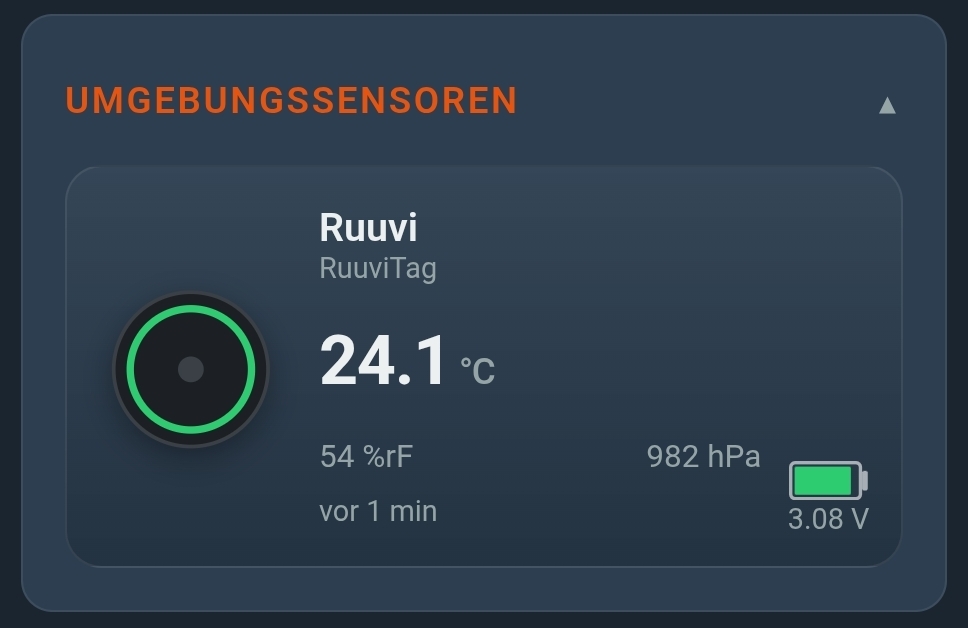
- Was ankommt: Temperatur, Luftfeuchte, Luftdruck und die Batteriespannung des Tags.
- Aufwand: eine MQTT-Bridge einrichten und die Ruuvi-Sensoren einmal per YAML anlegen. Die Vorlagen liefern wir mit, du ersetzt nur Platzhalter.
- Kosten: kein Abo. App und Server sind kostenlos.
Warum nicht direkt per Bluetooth?
Home Assistant liest Bluetooth-Sensoren nur in Funkreichweite seiner eigenen Bluetooth-Hardware. Das passt, solange Wohnmobil und Home Assistant nebeneinander stehen. Steht der Camper woanders, etwa im Winterlager, auf dem Stellplatz oder unterwegs, braucht es etwas im Fahrzeug, das den Sensor liest und die Werte weiterreicht.
Das übernimmt die CampMatic-Box. Sie liest den RuuviTag im Fahrzeug und liefert die Werte über MQTT an dein Home Assistant. Zusätzlich siehst du sie in der CampMatic-App und per Telegram, auch wenn Home Assistant gerade nicht läuft. Ein Ruuvi Gateway brauchst du dafür nicht (Integrationen: RuuviTag).
Was du brauchst
- Eine CampMatic-Box im Fahrzeug. Den RuuviTag liest jede Box: CampMatic Guard (nur Sensoren, für jeden Camper, Strom per USB), CampMatic für Truma CP Plus und CampMatic für Truma iNet X. Pro Box koppelst du bis zu acht Bluetooth-Sensoren (FAQ), auch mehrere RuuviTags.
- Einen RuuviTag. Er ist nicht im Lieferumfang.
- Home Assistant mit administrativem Zugriff und dem Add-on Mosquitto broker.
- Internet im Fahrzeug: WLAN für die WiFi-Variante, eine eigene SIM-Karte für die 4G-Variante (nicht enthalten, IoT-SIM ab ca. 2 € im Monat).
So kommt der RuuviTag in Home Assistant
- RuuviTag koppeln. Den Tag einmal mit der Ruuvi-App des Herstellers einrichten. Dann in der CampMatic-App unter Einstellungen → Geräte → Gerät hinzufügen den Ruuvi Umgebungssensor wählen. Tags in Reichweite erscheinen meist nach wenigen Sekunden. Gekoppelt wird in der CampMatic-App, nicht in Home Assistant (Hilfe: Externe Geräte).
- Zugangsdaten holen. Auf der Status-Seite der CampMatic-App steht die Karte „MQTT Bridge (Home Assistant)“ mit Broker, Port, Benutzer, Passwort und Themen-Prefix, im Block „Gerätestatus“ die Geräte-ID (Kapitel 2).
- Mosquitto einrichten. Add-on installieren, den Ordner
/share/mosquittoanlegen und erst danach die Optioncustomizeeinschalten. Andersherum startet das Add-on nicht mehr (Kapitel 3). - Bridge anlegen. Die Datei
/share/mosquitto/campmatic.confverbindet deinen Broker mit unserem. Platzhalter ersetzen, Add-on neu starten, im Protokoll muss „Connecting bridge“ stehen. Willst du aus Home Assistant nichts schalten, setzt du in der Themenzeileinstattboth(Kapitel 4). - Platznummer auslesen. In der MQTT-Integration auf
campmatic/<GERAETE_ID>/+/confighören. In der Zeileruuvi/configsteht hinterslotdie Nummer deines Tags. Die Nummern laufen quer über alle Sensortypen und lassen sich nicht erraten (Kapitel 8). - Sensoren anlegen. Die fertigen Ruuvi-Sensoren kommen in die Paketdatei
/config/packages/campmatic.yamluntermqtt: sensor:. Darin<GERAETE_ID>und<SLOT_RUUVI>ersetzen, Konfiguration prüfen, Home Assistant neu starten (Kapitel 10). Den packages-Ordner schaltest du einmalig ein, wie in Kapitel 6 beschrieben.
Für den kompletten Durchlauf rechnet die Anleitung mit etwa einer halben Stunde. Alle Dateien gibt es dort auch als Paket zum Herunterladen.
Diese Werte kommen an
Jeder Wert hat ein eigenes MQTT-Thema nach dem Muster campmatic/<GERAETE_ID>/ruuvi/tag_<SLOT_RUUVI>/…. Die Namen rechts stammen aus unserer Vorlage:
| Wert | Thema endet auf | Sensor in der Vorlage |
|---|---|---|
| Temperatur (°C) | temp_c | Innenraum Temperatur |
| Luftfeuchte (%) | humidity | Innenraum Luftfeuchte |
| Luftdruck (hPa) | pressure_hpa | Innenraum Luftdruck |
| Batterie des Tags (V) | battery_v | Innenraum Sensorbatterie (Diagnose) |
| Signalstärke | rssi | Innenraum Signalstärke (im Download-Paket) |
Der Ruuvi sendet außerdem Beschleunigung in drei Achsen (accel_x, accel_y, accel_z), einen Bewegungszähler (moves) und eine laufende Nummer (seq). Wer sie braucht, legt sie nach demselben Muster an. Mehrere RuuviTags, etwa im Wohnraum und im Kühlschrank, legst du einmal je Platznummer an, mit eigenen Namen.
Drei Dinge solltest du wissen:
- Die Werte kommen in Abständen. Die Bluetooth-Sensoren melden sich meist nur alle 6 Minuten, und die Werte werden nicht zwischengespeichert. Nach einem Neustart fehlen sie deshalb ein paar Minuten. Zum Prüfen mindestens 10 Minuten auf
campmatic/<GERAETE_ID>/ruuvi/#hören. - Kein alter Wert: Kommt 45 Minuten lang nichts, zeigen die Vorlagen den Sensor als „nicht verfügbar“, statt den letzten Wert festzuhalten.
- Luftdruck am Standort. Der Ruuvi misst den Druck dort, wo er liegt. In den Bergen ist der Wert deshalb deutlich niedriger als im Wetterbericht.
Ideen für Automationen
- Frostwarnung: Liegt die Innenraum Temperatur eine Weile unter wenigen Grad, schickt Home Assistant dir eine Nachricht. Mit der Box für Truma CP Plus kann dieselbe Automation auch die Heizung einschalten (Kapitel 7). Prüfe dann den Betriebsstatus der Heizung, nicht nur den Schalter. Mit der Box für Truma iNet X steuerst du die Heizung in der CampMatic-App.
- Kühlschrank im Blick: Ein zweiter Tag im Kühlschrank meldet, wenn die Temperatur dort steigt.
- Feuchte über Tage: Der Verlauf der Luftfeuchte zeigt, ob es im Aufbau dauerhaft zu feucht ist.
Für eine einfache Warnung brauchst du Home Assistant nicht: Die CampMatic-App meldet sich per App, Telegram oder E-Mail, sobald ein Grenzwert erreicht ist. Home Assistant lohnt sich für eigene Regeln und die Verknüpfung mit deinem Zuhause.
Dashboard und Fehlersuche
Das fertige Dashboard aus Kapitel 14 hat eine Gruppe „Innenklima“ mit Temperatur, Luftfeuchte, Luftdruck und Verlaufskurve. Es kommt ohne Zusatzkarten aus. Karten für Sensoren, die du nicht hast, löschst du heraus.
Bleibt ein Wert leer, liegt es meist an einer dieser Ursachen (Kapitel 15):
- Leere Antwort auf
+/config: Es ist kein Sensor gekoppelt. Das passiert in der CampMatic-App. - Ein einzelner Sensor ohne Wert: meist eine falsche Platznummer. Sie kann sich nach neuem Koppeln ändern.
- Mehrere Sensoren dauerhaft „nicht verfügbar“: Prüfe, ob
mqtt:in deiner Paketdatei mehr als einmal vorkommt. Dann gilt nur der letzte Block. - Neue Sensoren ohne Wert: Home Assistant richtig neu starten. Konfiguration neu laden reicht nicht.
Häufige Fragen
Ich habe keine Truma-Heizung. Geht das trotzdem?
Ja. Dafür ist CampMatic Guard gedacht: Die Box überwacht Gas, Bordbatterie und Innenklima, steuert aber keine Heizung. Einen Truma-Anschluss braucht sie nicht.
Und die Bordbatterie?
Ein BM2-Batteriewächter kommt auf demselben Weg in Home Assistant: BM2-Batteriewächter in Home Assistant einbinden.
→ CampMatic Guard · WiFi — 89 €
→ CampMatic Guard · 4G — 129 €
Weiterführende Artikel: