
Aiuto e guide
Tutto ciò che ti serve per installare, configurare e iniziare a usare CampMatic.


Quale unità di comando Truma hai?
Esiste un box CampMatic dedicato per il pannello Truma iNet X e uno per il CP Plus — installazione e configurazione sono diverse.
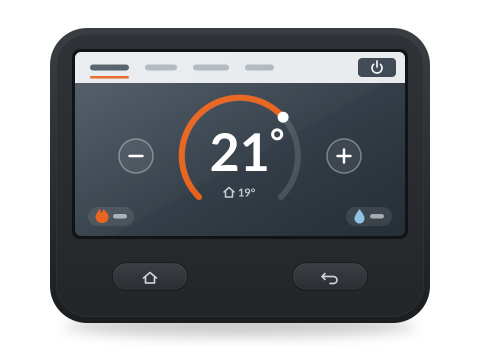 Truma iNet X Panel
Display touch a colori, si usa con il dito.
Nessun requisito · il box si collega via Bluetooth, alimentazione tramite cavo USB
CampMatic per Truma iNet X: installazione e abbinamento →
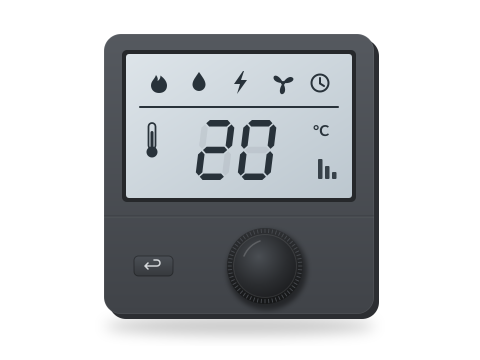 Truma CP Plus
Display con manopola · sistema iNet Box
Firmware C4.xx.xx o F4.xx.xx (Vario Heat: P5) · box sul LinBUS con cavo bus
CampMatic per Truma CP Plus: installazione →
Truma, iNet X e CP Plus sono marchi di Truma Gerätetechnik GmbH & Co. KG. CampMatic non è un prodotto Truma e non è affiliato a Truma.
Per il box CampMatic per Truma iNet X. Si collega al pannello via Bluetooth ed è alimentato tramite un cavo USB. Se hai un CP Plus con manopola, usa la sezione CP Plus / iNet Box.
-
Cosa ti serve
Il box CampMatic per Truma iNet X viene fornito con un cavo USB per l'alimentazione. Ti basta una fonte di alimentazione USB nel veicolo, per esempio una presa USB o un adattatore USB da 12 V.
Cosa non ti serve: nessun cavo verso il riscaldamento, nessuno splitter, nessun adattatore a Y e nessun giunto. Sul pannello iNet X non c'è nessun cavo da spostare e non ci sono requisiti di firmware. Il box comunica con il pannello via Bluetooth. -
Alimentare il box
Collega il cavo USB al box e alla fonte di alimentazione USB. Per poter raggiungere il tuo veicolo a distanza, la fonte dovrebbe fornire corrente anche quando non sei nel veicolo.
-
Una posizione nel raggio Bluetooth del pannello
Il box si collega al pannello Truma iNet X via Bluetooth. Posizionalo vicino al pannello, idealmente nello stesso ambiente e non dietro il metallo. In quel punto il box WiFi ha bisogno anche della copertura Wi-Fi, il box 4G della copertura di rete mobile.
-
Configurare e abbinare al pannello
Porta il box online via Wi-Fi o 4G e registralo nel tuo account, come per gli altri box CampMatic (Box WiFi o Box 4G, più Registrazione). Poi abbinalo al pannello nell'app CampMatic: Abbinare iNet X.
Per il box CampMatic per Truma CP Plus (sistema iNet Box): si collega al LinBUS con il cavo bus. Se hai un pannello Truma iNet X con display touch, usa la sezione Pannello Truma iNet X.
-
Collegare la connessione dati (RJ12)
Il box CampMatic si collega al LinBUS della Truma con un cavo RJ12. Ci sono tre modi per farlo — scegli quello adatto al tuo veicolo.
Opzione 1 — Derivazione sul CP Plus (consigliata):
La strada più semplice: non devi mai arrivare al riscaldamento Truma — lì non devi collegare nulla e nemmeno aprire il coperchio. Sul retro dell'unità di comando Truma CP Plus scollega il cavo RJ12 inserito e collegalo all'ingresso dello splitter RJ12. Un'uscita dello splitter torna al CP Plus con lo stesso cavo, la seconda uscita va al box CampMatic tramite il cavo RJ12 aggiuntivo. CP Plus e CampMatic sono così collegati in parallelo sullo stesso LinBUS senza disturbarsi a vicenda. Splitter e cavo aggiuntivo sono disponibili con il tuo ordine come set splitter RJ12.
Opzione 2 — Direttamente sul riscaldamento Truma:
Se non riesci a raggiungere il retro del CP Plus, o dietro non c'è abbastanza spazio per splitter e spine: togli il coperchio sopra il riscaldamento Truma (contrassegnato da una freccia e dalla scritta «open») e inserisci la spina RJ12 del CampMatic nella presa libera di destra del riscaldamento Truma. Per questa opzione non serve lo splitter. Se hai un condizionatore Truma, questa presa potrebbe essere già occupata dal suo cavo — in quel caso usa l'opzione 1.
Opzione 3 — Sostituire una Truma iNet Box esistente:
Se nel tuo veicolo c'è già una Truma iNet Box e il CampMatic deve prenderne il posto, basta un'occhiata al lato connessioni della iNet Box per capire quale accessorio ti serve. Lì si trovano le prese LinBUS TIN 1 (due prese affiancate) e TIN 2 più l'ingresso DC per l'alimentazione. Ciò che conta è quanti cavi LinBUS sono collegati.
Caso A — un solo cavo collegato (iNet Box alla fine del bus):
Scollega il cavo RJ12 dalla iNet Box e rimuovi la iNet Box. Ti restano due estremità di cavo, ciascuna con una spina RJ12 maschio — il tuo cavo esistente e il cavo del box CampMatic. Le due non si possono collegare direttamente tra loro; in mezzo va un giunto RJ12 (presa-presa) e il collegamento è fatto.
Caso B — due cavi collegati in TIN 1 (iNet Box interposta sul bus):
Se in TIN 1 ci sono due cavi, la iNet Box non si trova alla fine del bus ma nel mezzo: un cavo arriva dal riscaldamento Truma, l'altro prosegue verso l'unità di comando CP Plus. Qui il giunto non aiuta — ti serve l'adattatore a Y RJ12, il pezzo con tre prese. La sostituzione è allora particolarmente comoda: estrai entrambe le spine da TIN 1 della iNet Box, rimuovi la iNet Box, inserisci quelle due spine in due prese dell'adattatore a Y e il box CampMatic con il suo cavo RJ12 nella terza. Riscaldamento, CP Plus e CampMatic sono poi tutti sullo stesso LinBUS. Non importa quale spina va in quale delle tre prese — l'adattatore a Y collega tutte e tre in parallelo. Non ti serve un cavo aggiuntivo: i tuoi due cavi esistenti restano collegati. Per questo l'adattatore a Y è disponibile anche da solo — il set splitter, più grande, sarebbe più del necessario. Lo stesso vale se un cavo è in TIN 1 e il cavo di un condizionatore Truma è in TIN 2: anche questi sono due cavi, quindi adattatore a Y — ma in quel caso segui le indicazioni su TIN 2 del caso C.
Caso C — tre cavi collegati: due in TIN 1, uno in TIN 2 (solo con un condizionatore Truma):
Un condizionatore Truma su TIN 2 è controllato dalla iNet Box stessa — non tramite il CP Plus. TIN 2 è un bus separato e non è collegato a TIN 1; CampMatic vede solo ciò che si trova sul bus del CP Plus. Nella sostituzione, quindi, tutti e tre i cavi si riuniscono in un unico punto insieme al box CampMatic. Sono quattro spine, ma l'adattatore a Y ha solo tre prese: inserisci il cavo sdoppiatore RJ12 in una presa dell'adattatore a Y — trasforma tre prese in quattro. I tre cavi esistenti e il box CampMatic vanno nelle prese rimanenti; non importa quale spina va dove. Poi ripeti la messa in funzione sul CP Plus, così trova il condizionatore — Truma lo richiede ogni volta che un apparecchio viene aggiunto al bus. Funziona solo con i condizionatori che possono essere gestiti dal CP Plus: Aventa compact plus, Aventa compact, Aventa eco, Saphir compact e Aventa comfort dal numero di serie 24084022. Il cavo sdoppiatore ti serve solo in questo caso, cioè solo con un condizionatore collegato alla iNet Box.
Il giunto (caso A), l'adattatore a Y (caso B) e l'adattatore a Y più il cavo sdoppiatore RJ12 (caso C) sono disponibili come accessori con il tuo ordine. Quindi, prima di ordinare, controlla quanti cavi sono collegati alla tua iNet Box e in quali prese — da questo dipende quale pezzo ti serve.
Con un condizionatore Truma (Aventa, Saphir):
Il condizionatore è collegato con il proprio cavo RJ12 allo stesso LinBUS di CP Plus e riscaldamento. Se per questo la presa di destra del riscaldamento è occupata, usa l'opzione 1: il set splitter sul CP Plus funziona indipendentemente da cos'altro c'è sul bus. Il controllo del condizionatore con CampMatic è disponibile in beta dal firmware 1.37.11 — te lo installiamo su richiesta.
L'opzione 1 è mostrata passo per passo nel video — inserire lo splitter, riportare il cavo al CP Plus, seconda uscita verso il box. -
Collegare l'alimentazione 12V
Il box CampMatic ha bisogno solo di 12V — ma da dove arriva la corrente decide se funziona in modo affidabile. Basta un breve calo di tensione per far riavviare il box. Per questo non serve un collegamento dati al CP Plus.
Consigliato — connettore JST-PH sul CP Plus:
Così il box è collegato esattamente all'alimentazione usata dalla Truma stessa — la fonte più stabile del veicolo. Sul retro dell'unità di comando Truma CP Plus scollega la spina rossa di alimentazione 12V, inseriscila nel connettore JST-PH femmina del box CampMatic, poi collega il connettore JST-PH maschio del box all'unità di comando. Si usa solo la tensione di alimentazione, nessun dato. Questa variante di collegamento la scegli al momento dell'ordine.
Alternativa — cavo 12V (rosso/nero):
Se usi il cavo, collegalo per quanto possibile alla stessa alimentazione 12V a cui è collegata la Truma. Altrimenti portalo direttamente e con fusibile alla batteria di servizio.
Da evitare: il collegamento a valle di un regolatore di carica solare (la sua uscita carico) e un punto di prelievo condiviso con grandi utenze come pompa dell'acqua, frigorifero a compressore o inverter. Sono di gran lunga la causa più comune di riavvii sporadici. -
Eseguire il reset
Attendi 3 minuti che il box CampMatic si avvii. Poi nel menu dell'unità di comando Truma vai a Reset → PR SET e avvia il reset.
-
Verificare il riconoscimento di CampMatic
Dopo il reset controlla nel menu Index se c'è una nuova (terza) voce. Deve mostrare T23.700 — allora il box CampMatic è riconosciuto e pronto. In caso contrario, esegui di nuovo il reset.
-
Box CampMatic
Questo è il box CampMatic — compatto, precablato e pronto per l'installazione.
-
Individuare la panca
La panca del VW Grand California sotto cui si trova il vano tecnico. È qui che verrà installato il box CampMatic.
-
Togliere il cuscino della seduta
Il cuscino della seduta è fissato con il velcro. Basta sollevarlo — senza attrezzi.
-
Svitare il piano in legno
Dopo aver tolto il cuscino diventano visibili le viti del piano in legno. Togli tutte le viti e solleva il piano.
-
Svitare l'unità di comando (CP Plus)
L'unità di comando Truma CP Plus è fissata con 3 viti. Togli tutte le viti e capovolgi con cautela l'unità di comando.
-
Collegare la connessione dati (RJ12)
Il box CampMatic si collega al LinBUS della Truma con un cavo RJ12. Ci sono tre modi per farlo — scegli quello adatto al tuo veicolo.
Opzione 1 — Derivazione sul CP Plus (consigliata):
La strada più semplice: non devi mai arrivare al riscaldamento Truma — lì non devi collegare nulla e nemmeno aprire il coperchio. Sul retro dell'unità di comando Truma CP Plus scollega il cavo RJ12 inserito e collegalo all'ingresso dello splitter RJ12. Un'uscita dello splitter torna al CP Plus con lo stesso cavo, la seconda uscita va al box CampMatic tramite il cavo RJ12 aggiuntivo. CP Plus e CampMatic sono così collegati in parallelo sullo stesso LinBUS senza disturbarsi a vicenda. Splitter e cavo aggiuntivo sono disponibili con il tuo ordine come set splitter RJ12.
Opzione 2 — Direttamente sul riscaldamento Truma:
Se non riesci a raggiungere il retro del CP Plus, o dietro non c'è abbastanza spazio per splitter e spine: togli il coperchio sopra il riscaldamento Truma (contrassegnato da una freccia e dalla scritta «open») e inserisci la spina RJ12 del CampMatic nella presa libera di destra del riscaldamento Truma. Per questa opzione non serve lo splitter. Se hai un condizionatore Truma, questa presa potrebbe essere già occupata dal suo cavo — in quel caso usa l'opzione 1.
Opzione 3 — Sostituire una Truma iNet Box esistente:
Se nel tuo veicolo c'è già una Truma iNet Box e il CampMatic deve prenderne il posto, basta un'occhiata al lato connessioni della iNet Box per capire quale accessorio ti serve. Lì si trovano le prese LinBUS TIN 1 (due prese affiancate) e TIN 2 più l'ingresso DC per l'alimentazione. Ciò che conta è quanti cavi LinBUS sono collegati.
Caso A — un solo cavo collegato (iNet Box alla fine del bus):
Scollega il cavo RJ12 dalla iNet Box e rimuovi la iNet Box. Ti restano due estremità di cavo, ciascuna con una spina RJ12 maschio — il tuo cavo esistente e il cavo del box CampMatic. Le due non si possono collegare direttamente tra loro; in mezzo va un giunto RJ12 (presa-presa) e il collegamento è fatto.
Caso B — due cavi collegati in TIN 1 (iNet Box interposta sul bus):
Se in TIN 1 ci sono due cavi, la iNet Box non si trova alla fine del bus ma nel mezzo: un cavo arriva dal riscaldamento Truma, l'altro prosegue verso l'unità di comando CP Plus. Qui il giunto non aiuta — ti serve l'adattatore a Y RJ12, il pezzo con tre prese. La sostituzione è allora particolarmente comoda: estrai entrambe le spine da TIN 1 della iNet Box, rimuovi la iNet Box, inserisci quelle due spine in due prese dell'adattatore a Y e il box CampMatic con il suo cavo RJ12 nella terza. Riscaldamento, CP Plus e CampMatic sono poi tutti sullo stesso LinBUS. Non importa quale spina va in quale delle tre prese — l'adattatore a Y collega tutte e tre in parallelo. Non ti serve un cavo aggiuntivo: i tuoi due cavi esistenti restano collegati. Per questo l'adattatore a Y è disponibile anche da solo — il set splitter, più grande, sarebbe più del necessario. Lo stesso vale se un cavo è in TIN 1 e il cavo di un condizionatore Truma è in TIN 2: anche questi sono due cavi, quindi adattatore a Y — ma in quel caso segui le indicazioni su TIN 2 del caso C.
Caso C — tre cavi collegati: due in TIN 1, uno in TIN 2 (solo con un condizionatore Truma):
Un condizionatore Truma su TIN 2 è controllato dalla iNet Box stessa — non tramite il CP Plus. TIN 2 è un bus separato e non è collegato a TIN 1; CampMatic vede solo ciò che si trova sul bus del CP Plus. Nella sostituzione, quindi, tutti e tre i cavi si riuniscono in un unico punto insieme al box CampMatic. Sono quattro spine, ma l'adattatore a Y ha solo tre prese: inserisci il cavo sdoppiatore RJ12 in una presa dell'adattatore a Y — trasforma tre prese in quattro. I tre cavi esistenti e il box CampMatic vanno nelle prese rimanenti; non importa quale spina va dove. Poi ripeti la messa in funzione sul CP Plus, così trova il condizionatore — Truma lo richiede ogni volta che un apparecchio viene aggiunto al bus. Funziona solo con i condizionatori che possono essere gestiti dal CP Plus: Aventa compact plus, Aventa compact, Aventa eco, Saphir compact e Aventa comfort dal numero di serie 24084022. Il cavo sdoppiatore ti serve solo in questo caso, cioè solo con un condizionatore collegato alla iNet Box.
Il giunto (caso A), l'adattatore a Y (caso B) e l'adattatore a Y più il cavo sdoppiatore RJ12 (caso C) sono disponibili come accessori con il tuo ordine. Quindi, prima di ordinare, controlla quanti cavi sono collegati alla tua iNet Box e in quali prese — da questo dipende quale pezzo ti serve.
Con un condizionatore Truma (Aventa, Saphir):
Il condizionatore è collegato con il proprio cavo RJ12 allo stesso LinBUS di CP Plus e riscaldamento. Se per questo la presa di destra del riscaldamento è occupata, usa l'opzione 1: il set splitter sul CP Plus funziona indipendentemente da cos'altro c'è sul bus. Il controllo del condizionatore con CampMatic è disponibile in beta dal firmware 1.37.11 — te lo installiamo su richiesta.
L'opzione 1 è mostrata passo per passo nel video — inserire lo splitter, riportare il cavo al CP Plus, seconda uscita verso il box. -
Collegare il box CampMatic
Sul retro dell'unità di comando scollega la spina rossa di alimentazione 12V. Inseriscila nel connettore JST-PH femmina del box CampMatic. Poi collega il connettore JST-PH maschio del box all'unità di comando Truma. In pratica il box CampMatic viene inserito in linea sull'alimentazione esistente.
-
Rimontare l'unità di comando
Fissa di nuovo l'unità di comando con le 3 viti. Poi attendi 3 minuti che il box CampMatic si avvii.
-
Eseguire il reset
Nel menu dell'unità di comando Truma vai a Reset → PR SET e avvia il reset.
-
Verificare il riconoscimento di CampMatic
Dopo il reset controlla nel menu Index se c'è una nuova (terza) voce. Deve mostrare T23.700 — allora il box CampMatic è riconosciuto e pronto. In caso contrario, esegui di nuovo il reset.
Il box WiFi si collega a una rete Wi-Fi a 2,4 GHz – ad es. il router del tuo camper o l'hotspot del telefono. Il modo più semplice per configurarlo è l'app CampMatic via Bluetooth. Senza l'app, usa la configurazione diretta.
-
Installare l'app CampMatic
Scarica l'app CampMatic dall'App Store (iPhone) o da Google Play (Android). La configurazione via Bluetooth è disponibile solo nell'app – non nella web app nel browser.
-
Accendere il box e restare vicino
Collega il box CampMatic all'alimentazione e attendi circa un minuto che si avvii. Attiva il Bluetooth sul telefono e resta vicino al box – al massimo a pochi metri. Se la prima volta l'app chiede l'accesso al Bluetooth o a «Dispositivi nelle vicinanze», tocca Consenti.
-
Trovare il box nell'app
Non hai ancora un account? Tocca «Devices» in basso nell'app – oppure «Set up now» quando l'app segnala di aver trovato un CampMatic nelle vicinanze.
Hai già effettuato l'accesso? Tocca «More» in basso a destra, poi «Devices & Wi-Fi setup» sotto «Account & device» (vedi immagine).
L'app cerca automaticamente via Bluetooth. Il tuo box compare sotto «Available devices» – toccalo. -
Inserire il Device PIN
Inserisci il Device PIN di 5 cifre. È stampato sull'adesivo del tuo box (riga «PIN»). Se hai già effettuato l'accesso, lo trovi anche nell'app in Status → Device PIN – per il tuo box, di solito, l'app allora non lo chiede nemmeno. Per verificare il PIN il telefono ha bisogno per un momento di internet, ad es. tramite i dati mobili.
-
Scegliere il Wi-Fi e connettersi
Il box elenca le reti Wi-Fi che riceve. Tocca la tua rete, inserisci la password del Wi-Fi e tocca «Connect». Sono supportate solo le reti a 2,4 GHz. Tieni aperta l'app finché non compare «Done!» – la connessione al server può richiedere ancora un momento.
-
Creare un account o accedere
Non hai ancora un account? Tocca subito «Create account» – il Device PIN è già inserito (dettagli in Registrazione). Se hai già un account, accedi: il tuo box compare nella dashboard.
-
Cambiare il Wi-Fi in seguito
Collega il telefono allo stesso Wi-Fi che il box sta usando e apri More → Devices & Wi-Fi setup. Lì il tuo box compare come «On the same network». Tocca «Change Wi-Fi» e conferma. Il box dimentica il suo Wi-Fi e si riavvia – poi l'app lo ritrova via Bluetooth e scegli il nuovo Wi-Fi come durante la prima configurazione. Per il tuo box non serve alcun PIN e tutte le altre impostazioni vengono mantenute.
Se il vecchio Wi-Fi non è più raggiungibile (ad es. in una nuova piazzola), dopo circa un minuto e mezzo il box compare da solo nell'elenco via Bluetooth.
Nota: la configurazione via Bluetooth e «Change Wi-Fi» richiedono il firmware 1.32 o successivo. Con un firmware precedente l'app mostra «Firmware update required». L'app in sé continua a funzionare normalmente – solo il Wi-Fi si configura invece tramite la configurazione diretta.
Senza l'app: ti colleghi alla rete Wi-Fi propria del box e scegli la tua rete nel browser. Questa strada serve anche con un firmware precedente alla 1.32.
-
Accendere il box CampMatic e attendere
Collega il box CampMatic all'alimentazione e attendi circa 3 minuti finché il dispositivo non si è avviato completamente e l'access point è pronto.
-
Connettersi all'access point CampMatic
Collega il tuo smartphone o laptop alla rete WiFi CampMatic. La password si trova sull'adesivo del box CampMatic o nell'app CampMatic nella pagina di stato.
-
Aprire la pagina di configurazione
Quando il tuo dispositivo è connesso alla rete CampMatic, apri http://192.168.4.1/ nel browser. Ti verrà chiesto di accedere — nome utente: admin, password: sull'adesivo del box o nell'app CampMatic nella pagina di stato.
Importante: se dopo l'accesso vedi la normale interfaccia di controllo invece della selezione WiFi, apri direttamente http://192.168.4.1/captiveportal — lì compare la selezione WiFi. -
Connettersi alla rete WiFi
Seleziona la tua rete WiFi e inserisci la password. Il box CampMatic si connette e, a connessione riuscita, mostra la sua interfaccia locale – nel box per Truma, l'interfaccia di controllo Truma locale.
-
Cambiare il WiFi in seguito
Se in seguito vuoi cambiare la rete WiFi: il box CampMatic apre automaticamente il proprio access point quando la rete configurata non è disponibile. Riconnettiti alla rete CampMatic e apri http://192.168.4.1/captiveportal per configurare una nuova rete WiFi.
Il box 4G non ha bisogno del Wi-Fi – si collega alla rete mobile tramite la propria scheda SIM. Inserisci la scheda SIM una volta ed è fatta.
-
Preparare la scheda SIM
Prima di poter usare il box CampMatic 4G, devi inserire una scheda SIM.
Importante: la scheda SIM non deve avere il blocco PIN. Altrimenti il box non riesce a registrarsi sulla rete mobile. Come disattivo il blocco PIN? -
Aprire il box a corrente staccata
Scollega il box CampMatic dall'alimentazione prima di aprirlo. Svita le due viti a croce del coperchio (si trovano in diagonale, vedi immagine) e togli il coperchio. Sollevalo lentamente: l'antenna GSM è montata sul coperchio ed è collegata alla scheda elettronica con un cavo — non tirare quel cavo.
-
Aprire lo slot SIM
Ora la scheda elettronica è scoperta. Il portaschede SIM con la sua copertura metallica si trova al centro a destra. Con il dito fai scorrere con cautela quella copertura nella direzione della freccia (vedi immagine) — poi il portaschede si può ribaltare verso l'alto.
-
Inserire la SIM e chiudere il box
Inserisci la scheda SIM con i contatti rivolti verso il basso (fai attenzione all'angolo smussato). Chiudi il portaschede e fai scorrere la copertura in senso contrario alla freccia finché non scatta. Rimetti con cautela il coperchio — senza schiacciare il cavo dell'antenna — e fissalo con le due viti.
-
Accendere il box CampMatic e attendere
Ricollega il box all'alimentazione e attendi circa 3 minuti finché il dispositivo non si è avviato e registrato sulla rete mobile.
-
Connettersi all'access point CampMatic
Sui dispositivi 4G l'access point è sempre attivo — non serve configurare il WiFi. Collega il tuo smartphone o laptop alla rete WiFi CampMatic. La password si trova sull'adesivo del box CampMatic o nell'app CampMatic nella pagina di stato.
-
Aprire l'interfaccia di controllo locale
Apri http://192.168.4.1/ nel browser. Accedi con il nome utente admin e la password dell'adesivo o dell'app CampMatic. L'interfaccia di controllo Truma viene mostrata localmente — il box 4G comunica con il cloud CampMatic direttamente tramite la rete mobile, indipendentemente da qualsiasi WiFi locale.
Solo con un pannello Truma iNet X: così colleghi il box CampMatic per Truma iNet X al pannello. I termini sono quelli dell'app CampMatic.
-
Portare il box online e registrarlo
Alimenta il box tramite il cavo USB, portalo online via Wi-Fi o 4G e registralo nel tuo account, come per gli altri box (sezione Box WiFi o Box 4G, più Registrazione).
-
Chiudere l'app Truma, verificare un posto libero
Chiudi l'app Truma sul telefono. Nell'elenco dei dispositivi del pannello iNet X deve esserci un posto libero.
-
«Pair panel» nell'app CampMatic
Nell'app CampMatic apri Settings. Sulla scheda «Truma iNet X panel» tocca «Pair panel».
-
Scegliere «Add device» sul pannello
Sul pannello iNet X scegli «Add device» (Bluetooth), proprio come faresti per abbinare un nuovo smartphone.
-
Toccare «Pair now»
Nell'app CampMatic tocca «Pair now». La finestra resta aperta per 2 minuti.
-
Fatto: la barra verde
Se poi il pannello mostra «Something went wrong», è normale. La barra verde nell'app indica la connessione.
-
Usare nel frattempo l'app Truma
Il pannello mantiene una sola connessione Bluetooth, o con il box CampMatic o con l'app Truma. Se vuoi usare l'app Truma per un momento, tocca «Release for Truma app (30 min)» nell'app CampMatic. Poi chiudi di nuovo l'app Truma e CampMatic si riconnette da solo.
-
Abbinare il Truma Level Control al pannello
Un Truma Level Control si abbina al pannello iNet X, non al box CampMatic. I suoi livelli del gas compaiono poi automaticamente nella dashboard. Gli altri sensori Bluetooth (Mopeka, BM2, Ruuvi, Victron, Senso4s) si aggiungono come di consueto nell'app CampMatic (Dispositivi esterni).
-
Aprire la pagina di registrazione
Vai su campmatic.de/app/register.php e compila il modulo di registrazione. Il PIN per la registrazione si trova sull'adesivo del tuo box CampMatic.
Puoi farlo anche direttamente nell'app CampMatic: More → «Create account». Se hai appena configurato il box via Bluetooth, lì il PIN è già inserito. -
Confermare l'indirizzo e-mail
Dopo la registrazione viene inviata un'e-mail di conferma all'indirizzo che hai indicato. Clicca sul link nell'e-mail per attivare il tuo account. Se necessario, controlla anche la cartella spam.
-
Accedere e iniziare a riscaldare
Dopo la conferma accedi su campmatic.de/app e inizia a controllare il tuo riscaldamento.
Il tuo CampMatic pubblica i suoi valori tramite MQTT. Con il box per Truma CP Plus, Home Assistant può anche comandare il riscaldamento — le entità Truma compaiono perfino da sole non appena la connessione è attiva. Il box per Truma iNet X invia i suoi valori a Home Assistant; il riscaldamento stesso si controlla nell'app CampMatic.
La guida dettagliata ora si trova in una pagina dedicata (in inglese), dove ogni passaggio è stato eseguito su un sistema appena installato e documentato con schermate.
-
Alla guida completa
Abbiamo ripercorso l'intera configurazione su un Home Assistant appena installato e ne abbiamo ricavato una guida dedicata — quindici capitoli dalla prima connessione alla dashboard finita.
Contenuti: configurare Mosquitto, collegarsi al broker CampMatic, sistemare le schede Truma, aggiungere bombola del gas, clima interno, batteria di servizio, Truma Level Control, la bilancia Senso4s e i regolatori di carica solare Victron, creare la dashboard, risolvere i problemi. In più tutti i file da scaricare e le schermate di un'installazione reale.
Vai alla guida per Home Assistant (in inglese) ›
-
Configurare il sensore con l'app del produttore
CampMatic supporta altri sensori Bluetooth: i sensori di livello Truma Level Control e Mopeka per gas e acqua (Pro Check, Pro Check Universal, Pro Check H2O, TD40, TD200, Pro-200 e Pro-200B), le bilance per bombole del gas Senso4s (BASIC e PLUS), che ricavano il livello dal peso e quindi funzionano anche con bombole in composito, in plastica e leggere, i monitor batteria BM2 per la batteria di servizio, i sensori ambientali Ruuvi (temperatura, umidità, pressione dell'aria), più i regolatori di carica solare Victron (SmartSolar MPPT) e i monitor batteria Victron (SmartShunt e BMV-712 Smart).
Dopo l'acquisto, configura prima il dispositivo con l'app del produttore sul tuo smartphone (ad es. l'app Truma, Mopeka, Senso4s, BM2, Ruuvi o VictronConnect). In questo modo il sensore viene attivato e calibrato via Bluetooth. Basta farlo una volta — poi il dispositivo viene riconosciuto da CampMatic in modo permanente.
Per il Truma Level Control questo passaggio è obbligatorio, non facoltativo: il tipo di bombola si sceglie nell'app Truma, e solo da quello il sensore calcola percentuale e chilogrammi. CampMatic legge soltanto questo valore e non può sovrascriverlo — finché lì non è impostato un tipo di bombola, l'indicazione resta vuota.
Anche per la bilancia Senso4s questo passaggio è obbligatorio: nell'app Senso4s inserisci peso a vuoto e quantità di riempimento e azzeri la bilancia. Poi chiudi l'app Senso4s. Finché è collegata alla bilancia, la bilancia non trasmette e CampMatic non vede valori.
Anche per Victron questo passaggio è obbligatorio: CampMatic legge il regolatore di carica o il monitor batteria in modo passivo tramite la funzione Bluetooth «Instant Readout» e non si collega mai al dispositivo. Per attivarla, apri il tuo dispositivo nell'app VictronConnect e tocca icona dell'ingranaggio → ⋮ → Product info. Lì attiva «Instant readout via Bluetooth». Accanto a Encryption data tocca SHOW e copia la chiave di 32 caratteri (vedi immagine). La incolli in CampMatic nel passaggio successivo. La chiave consente solo la lettura, non il controllo. Poi chiudi VictronConnect.
CampMatic legge la corrente dell'uscita carico del regolatore solo via Bluetooth. Il box stesso, comunque, non va collegato all'uscita carico del regolatore solare (vedi Installazione). -
Aggiungere il dispositivo in CampMatic
In CampMatic apri Settings → Devices e scegli Add device. Seleziona il tipo di dispositivo adatto (Truma Level Control, Mopeka gas sensor, Senso4s BASIC / PLUS, BM2 battery monitor, Ruuvi environment sensor, Victron SmartSolar MPPT o Victron SmartShunt / BMV). Puoi aggiungere più sensori — ad es. una bombola del gas principale e una di riserva, più batterie o più sensori ambientali; fino a otto per box, di cui fino a quattro monitor batteria. I dispositivi Victron rientrano in questi otto. Level Control, Mopeka e Senso4s si possono combinare.
Il Truma Level Control si abbina in due fasi: compare da solo nella scansione. Appena è nell'elenco, premi una volta il pulsante sul sensore — vengono poi letti i dati di accesso, il che richiede circa un minuto. Quando accanto compare «ready», toccalo e salva. Richiede il firmware 1.22 o successivo sul box CampMatic; con un firmware precedente il tipo non viene proprio offerto. Con un pannello Truma iNet X il Level Control non lo abbini qui ma al pannello — i suoi livelli compaiono poi automaticamente nella dashboard.
La bilancia Senso4s non richiede né password né la pressione di un pulsante: CampMatic la legge via Bluetooth non appena è nel raggio d'azione. Se hai più bilance, le distingui dal livello e dall'intensità del segnale. La bilancia misura ogni 15 minuti. Richiede il firmware 1.37.10 o successivo sul box CampMatic — i nuovi dispositivi vengono consegnati con questa versione, quelli esistenti ricevono l'aggiornamento su richiesta dal supporto (info@campmatic.de). Con un firmware precedente il tipo non viene offerto.
Victron si abbina con la chiave: tocca il dispositivo nell'elenco e incolla la chiave di 32 caratteri di VictronConnect (vedi passaggio 1). Se la chiave è sbagliata o l'instant readout è disattivato, l'app ti dice cosa fare. I nuovi valori arrivano circa ogni 5–6 minuti. Victron richiede il firmware 1.37.15 o successivo sul box CampMatic; con un firmware precedente il tipo non viene offerto. -
Riconoscimento automatico e visualizzazione nella dashboard
CampMatic trova poi automaticamente il sensore quando è nel raggio d'azione e lo mostra come riquadro dedicato nella dashboard — con valori attuali come livello del gas e temperatura della bombola, tensione e stato di carica della batteria (SoC), temperatura, umidità e pressione dell'aria, oppure potenza FV e resa di oggi.
-
E in Home Assistant?
Nell'app CampMatic hai finito — livello, stato di carica e valori climatici vengono calcolati sul server e compaiono da soli nella dashboard.
Se vuoi i sensori anche in Home Assistant, serve un po' di lavoro manuale: le tre integrazioni BLE pubblicano su topic grezzi dedicati senza auto-discovery. La guida per Home Assistant (in inglese) ti accompagna passo per passo: capitolo 9 — bombola del gas (Mopeka) e capitolo 10 — clima e batteria, con esempi YAML completi, le formule di conversione e schede dashboard pronte.
Il Truma Level Control fa già i calcoli nel sensore e pubblica valori finiti (percentuale, chilogrammi, autonomia residua) su topic MQTT propri — il capitolo 11 — Truma LevelControl mostra come aggiungerli. Anche i valori della bilancia Senso4s arrivano via MQTT; li tratta il capitolo 12 — bilancia del gas (Senso4s). I regolatori di carica solare e i monitor batteria Victron sono trattati nel capitolo 13 — Victron.
-
CP Plus: la Truma non riconosce il box CampMatic (nessuna voce T23.700)
Dopo il collegamento attendi circa 3 minuti che il box si avvii completamente. Poi esegui Reset → PR SET nel menu dell'unità di comando Truma e controlla nel menu Index se compare una nuova (terza) voce con T23.700. Se non compare: verifica che il collegamento RJ12 sia ben inserito e ripeti il reset. Se hai collegato tramite lo splitter sul CP Plus, entrambe le uscite dello splitter devono essere ben salde e il cavo originale deve essere di nuovo inserito nel CP Plus; se hai collegato direttamente al riscaldamento, la spina va nella presa libera di destra (vedi Installazione).
Con un pannello Truma iNet X questo passaggio non esiste: lì abbini il box al pannello via Bluetooth (vedi Abbinare iNet X). -
Pannello iNet X: l'abbinamento o la connessione non funziona
Nessun pannello trovato: sul pannello deve essere attivo «Add device» mentre nell'app tocchi «Pair now», e nell'elenco dei dispositivi del pannello deve esserci un posto libero. Poi riprova semplicemente.
Pannello connesso a un altro dispositivo: il pannello mantiene una sola connessione Bluetooth. Se è connessa l'app Truma, chiudila — CampMatic si riconnette poi da solo.
Il pannello non risponde: togli brevemente l'alimentazione al pannello. CampMatic riprova dopo 30 minuti, oppure tocchi «Connect now» nell'app.
Se dopo l'abbinamento il pannello mostra «Something went wrong», è normale; ciò che conta è la barra verde nell'app. Tutti i passaggi: Abbinare iNet X. -
Dopo l'accesso non compare la selezione WiFi (configurazione diretta)
Se dopo l'accesso alla pagina di configurazione compare la normale interfaccia di controllo invece della selezione WiFi, apri direttamente http://192.168.4.1/captiveportal — lì trovi la selezione WiFi.
-
Il box è offline / la rete WiFi è cambiata
Il modo più semplice è con l'app CampMatic: se il vecchio Wi-Fi non è più raggiungibile, dopo circa un minuto e mezzo il box compare via Bluetooth in More → Devices & Wi-Fi setup e lì scegli il nuovo Wi-Fi (vedi configurazione via app).
Senza l'app: non appena il WiFi configurato non è raggiungibile, il box apre automaticamente il proprio access point (SSID e password sono sull'adesivo del box e nella pagina di stato dell'app, sotto «Fallback WiFi»). Collega il telefono a questa rete e apri http://192.168.4.1 — lì puoi controllare il riscaldamento localmente senza internet e salvare un nuovo WiFi tramite /captiveportal. Una notifica offline viene inviata quando il box non ha trasmesso dati per un po' di tempo (una volta per ogni fase offline). -
L'app non trova il mio box (Bluetooth)
Controlla in quest'ordine: il box è acceso e sei a non più di qualche metro di distanza? Il Bluetooth del telefono è attivo e l'app ha il permesso di usare il Bluetooth o «Dispositivi nelle vicinanze» (nelle impostazioni delle app del telefono)?
Un box che è già connesso a una rete Wi-Fi non compare nell'elenco – per cambiare rete usa «Change Wi-Fi» (vedi configurazione via app, ultimo passaggio). Un box 4G non ha bisogno del Wi-Fi e non si configura via Bluetooth.
Se l'app mostra «Firmware update required», sul box gira un firmware precedente alla 1.32. Puoi comunque usare l'app normalmente; configura invece il Wi-Fi tramite la configurazione diretta. -
Il box si riavvia continuamente
Quasi sempre dipende dall'alimentazione 12V, non dal box. Basta un breve calo di tensione per provocare un riavvio — e nel veicolo spesso passa inosservato.
Cause tipiche: l'uscita carico di un regolatore di carica solare (regola la tensione e stacca del tutto quando interviene la protezione da sottotensione), un punto di prelievo condiviso con grandi utenze come pompa dell'acqua, frigorifero a compressore o inverter, oltre a cavi di alimentazione lunghi e sottili e connettori a crimpare allentati.
La soluzione: collega il box alla stessa alimentazione 12V usata dalla Truma. La strada più semplice è il connettore JST-PH sul CP Plus — è la variante di collegamento consigliata. Se usi il cavo 12V rosso/nero, portalo direttamente e con fusibile alla batteria di servizio, non a valle del regolatore solare. Dettagli in Installazione.
Il box CampMatic per Truma iNet X è alimentato tramite il cavo USB. Se si riavvia continuamente, di solito la causa è la fonte USB: usane una che fornisca corrente in modo continuo e stabile. -
Il box 4G non si connette alla rete mobile
Causa più comune: la scheda SIM ha ancora attiva la protezione PIN. Disattiva prima il PIN della SIM in un telefono (istruzioni per iOS e Android in Configurazione, sezione Box 4G). Controlla anche che la SIM sia inserita correttamente e abbia credito o un piano dati attivo.
-
L'e-mail di registrazione o della password non arriva
Controlla prima la cartella spam. Puoi ottenere una nuova password per l'app tramite «Forgot your password?» nella pagina di accesso — il link nell'e-mail è valido 30 minuti. I dati di accesso alla pagina di configurazione locale del box (utente
admin) sono sull'adesivo del box e nella pagina di stato dell'app. -
Configurare il bot Telegram e i suoi comandi
Nell'app: Settings → Telegram → «Link Telegram», poi tocca «Open Telegram» e premi «Avvia» nel bot @camp_matic_bot (il link è valido 10 minuti — il collegamento viene riconosciuto automaticamente). Comandi:
/status(temperature, stato del riscaldamento — comprese bombole del gas, batteria di servizio e sensori di clima, se abbinati),/control(pulsantiera per riscaldamento, acqua, tipo di alimentazione, ventilatore),/set 22(temperatura ambiente 0–30 °C,/set 0= spento),/helpe/unlink. Sono supportati più utenti Telegram per dispositivo e più dispositivi per chat. -
Configurare le notifiche
Espandi la scheda «Notifications» nella dashboard. E-mail e Telegram si possono attivare separatamente per ogni evento: box offline, temperatura impostata raggiunta, riscaldamento/acqua calda acceso o spento, temperatura ambiente sotto/sopra una soglia liberamente impostabile (ad es. protezione antigelo a 5 °C). I sensori abbinati hanno righe proprie: livello del gas (Truma Level Control, Mopeka, Senso4s), tensione di bordo (BM2) e temperatura del sensore (Ruuvi), più un messaggio quando una bilancia Senso4s smette di misurare o un regolatore di carica solare Victron segnala un errore. Nota: gli avvisi sulla temperatura ambiente del riscaldamento Truma funzionano solo mentre il riscaldamento è acceso; gli avvisi di temperatura di un sensore Ruuvi arrivano comunque. Usa «Test Email» / «Test Telegram» per verificare subito la ricezione.
-
Programmazioni e timer del riscaldamento
Apri «Scheduler» in alto nella dashboard. Puoi programmare riscaldamento ambiente e acqua calda (acceso/spento con temperatura impostata), tipo di alimentazione e modalità ventilatore — ogni giorno, in determinati giorni della settimana o una sola volta, al minuto. Le programmazioni vengono eseguite sul server nel tuo fuso orario (impostabile in Settings) — il box stesso non memorizza nulla. Se all'orario previsto il dispositivo è offline, la programmazione viene saltata e ricevi una notifica. Le programmazioni una tantum si eliminano da sole dopo l'esecuzione; lo storico è nella pagina di stato.
Con un pannello Truma iNet X gestisci nell'app anche i timer del pannello: crearli, modificarli, eliminarli e attivarli o disattivarli. Continuano a funzionare nel pannello, anche senza connessione. -
Devo arrivare al riscaldamento Truma stesso?
Con un pannello Truma iNet X: no, mai. Il box si collega al pannello via Bluetooth e ha bisogno solo di un cavo USB per l'alimentazione (vedi Installazione per iNet X).
Con un CP Plus: nella grande maggioranza dei casi no. Con lo splitter RJ12 il collegamento al riscaldamento non serve più — lavori solo sul retro del Truma CP Plus: scollega il cavo RJ12 esistente, inseriscilo nello splitter, porta un'uscita di nuovo al CP Plus e l'altra al box CampMatic. Il coperchio sopra il riscaldamento resta chiuso. Solo se non riesci a raggiungere il retro del CP Plus, o lì non c'è abbastanza spazio, ti serve la presa sul riscaldamento stesso (vedi Installazione, opzione 2). -
Mi serve un Truma CP Plus?
Dipende dalla tua unità di comando — per ognuna esiste un box dedicato.
Pannello Truma iNet X: non ti serve un CP Plus. Il box CampMatic per Truma iNet X si collega al pannello via Bluetooth ed è alimentato tramite un cavo USB (vedi Installazione per iNet X).
Truma CP Plus: il box CampMatic per Truma CP Plus si collega al LinBUS e richiede un CP Plus con firmware C4.xx.xx o F4.xx.xx (Vario Heat: P5). Per l'alimentazione ha bisogno solo di 12V da una qualsiasi fonte del tuo camper — il collegamento JST-PH sul CP Plus è solo un modo comodo per prelevarli; per questo non serve alcuna connessione dati al CP Plus. -
Il bridge di Home Assistant non si connette
Cerca nei log di Mosquitto i messaggi
bridge,tlseconnect. Cerca prima la rigaConnecting bridge …nel log di avvio: se manca, il file del bridge non è mai stato letto (con l'add-on di solito mancacustomize: active: true, oppure il file si trova in/homeassistant/share/mosquittoinvece che in/share/mosquitto). Con «Connection refused»: copia di nuovo nome utente e password dalla pagina di stato. Con «certificate verify failed»: manca l'archivio CA del container — aggiorna l'immagine o monta l'archivio CA dell'host.
Non è un errore, anche se sembra:Protocol error from ::1: First packet not CONNECTcompare a ogni avvio dell'add-on Mosquitto ed è un controllo interno della porta. Non è mai la causa di un problema.
I passaggi completi sono nella guida (in inglese): capitolo 4 — collegamento al CampMatic, più capitolo 15 — risoluzione dei problemi.
Hai domande o ti serve aiuto? Ti aiutiamo volentieri.