
Aide & guides
Tout ce qu'il vous faut pour installer, configurer et prendre en main CampMatic.


Quelle pièce de commande Truma avez-vous ?
Il existe un boîtier CampMatic dédié pour le panneau Truma iNet X et un autre pour le CP Plus — l'installation et la configuration diffèrent.
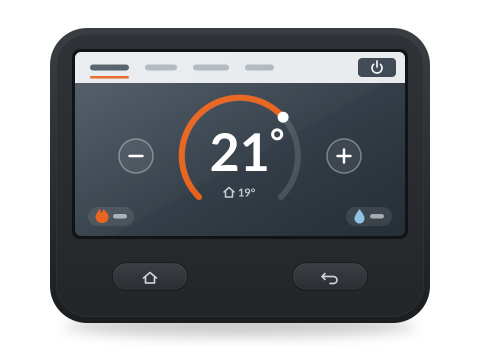 Truma iNet X Panel
Écran tactile couleur, commande du bout du doigt.
Aucun prérequis · boîtier connecté en Bluetooth, alimenté par câble USB
CampMatic pour Truma iNet X : installation & appairage →
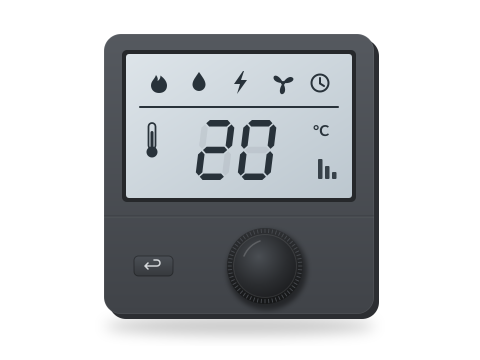 Truma CP Plus
Écran avec bouton rotatif · système iNet Box
Firmware C4.xx.xx ou F4.xx.xx (Vario Heat : P5) · boîtier sur le LinBUS avec câble de bus
CampMatic pour Truma CP Plus : installation →
Truma, iNet X et CP Plus sont des marques de Truma Gerätetechnik GmbH & Co. KG. CampMatic n'est pas un produit Truma et n'est pas affilié à Truma.
Pour le boîtier CampMatic pour Truma iNet X. Il se connecte au panneau en Bluetooth et est alimenté par un câble USB. Si vous avez un CP Plus avec bouton rotatif, utilisez l'onglet CP Plus / iNet Box.
-
Ce dont vous avez besoin
Le boîtier CampMatic pour Truma iNet X est livré avec un câble USB pour l'alimentation. Il vous suffit d'une source d'alimentation USB dans le véhicule, par exemple une prise USB ou un adaptateur USB 12 V.
Ce dont vous n'avez pas besoin : aucun câble vers le chauffage, aucun répartiteur, aucun adaptateur en Y et aucun coupleur. Rien n'est rebranché sur le panneau iNet X, et il n'y a aucun prérequis de firmware. Le boîtier communique avec le panneau en Bluetooth. -
Alimenter le boîtier
Branchez le câble USB sur le boîtier et sur la source d'alimentation USB. Pour que vous puissiez accéder à votre véhicule à distance, la source doit aussi fournir du courant lorsque vous n'êtes pas dans le véhicule.
-
Un emplacement à portée Bluetooth du panneau
Le boîtier se connecte au panneau Truma iNet X en Bluetooth. Placez-le près du panneau, idéalement dans le même espace et pas derrière du métal. À cet endroit, le boîtier WiFi a aussi besoin d'une réception Wi-Fi, le boîtier 4G d'une réception mobile.
-
Configurer et appairer avec le panneau
Mettez le boîtier en ligne en Wi-Fi ou en 4G et enregistrez-le dans votre compte, exactement comme les autres boîtiers CampMatic (Boîtier WiFi ou Boîtier 4G, ainsi que Enregistrement). Appairez-le ensuite avec le panneau dans l'appli CampMatic : Appairer l'iNet X.
Pour le boîtier CampMatic pour Truma CP Plus (système iNet Box) : il se raccorde au LinBUS avec le câble de bus. Si vous avez un panneau Truma iNet X avec écran tactile, utilisez l'onglet Panneau Truma iNet X.
-
Établir la liaison de données (RJ12)
Le boîtier CampMatic se raccorde au LinBUS du Truma par un câble RJ12. Il existe trois façons de le faire — choisissez celle qui convient à votre véhicule.
Solution 1 — Dérivation sur le CP Plus (recommandée) :
La voie la plus simple : vous n'avez jamais besoin d'accéder au chauffage Truma lui-même — tout le raccordement à cet endroit disparaît, ouverture du couvercle comprise. À l'arrière de la pièce de commande Truma CP Plus, débranchez le câble RJ12 qui s'y trouve et branchez-le sur l'entrée du répartiteur RJ12. Une sortie du répartiteur retourne dans le CP Plus avec ce même câble, la seconde sortie va au boîtier CampMatic via le câble RJ12 supplémentaire. Le CP Plus et CampMatic sont alors en parallèle sur le même LinBUS sans se gêner. Le répartiteur et le câble supplémentaire sont disponibles avec votre commande sous la forme du kit répartiteur RJ12.
Solution 2 — Directement sur le chauffage Truma :
Si vous ne pouvez pas accéder à l'arrière du CP Plus, ou s'il n'y a pas assez de place derrière pour le répartiteur et les fiches : retirez le couvercle au-dessus du chauffage Truma (repéré par une flèche et l'inscription « open ») et insérez la fiche RJ12 du boîtier CampMatic dans la prise libre de droite du chauffage Truma. Aucun répartiteur n'est nécessaire pour cette solution. Si vous avez un climatiseur Truma, cette prise peut déjà être occupée par son câble — utilisez alors la solution 1.
Solution 3 — Remplacer une Truma iNet Box existante :
Si votre véhicule est déjà équipé d'une Truma iNet Box et que le CampMatic doit prendre sa place, un coup d'œil sur le côté raccordement de l'iNet Box vous indique l'accessoire nécessaire. On y trouve les prises LinBUS TIN 1 (deux prises côte à côte) et TIN 2 ainsi que l'entrée DC de l'alimentation. Ce qui compte, c'est le nombre de câbles LinBUS branchés.
Cas A — un seul câble branché (iNet Box en bout de bus) :
Débranchez le câble RJ12 de l'iNet Box et retirez l'iNet Box. Il vous reste alors deux extrémités de câble, chacune munie d'une fiche RJ12 mâle — votre câble existant et le câble du boîtier CampMatic. Elles ne peuvent pas être branchées directement l'une dans l'autre ; un coupleur RJ12 (femelle-femelle) se place entre les deux, et la liaison est faite.
Cas B — deux câbles branchés sur TIN 1 (iNet Box intercalée sur le bus) :
Si TIN 1 reçoit deux câbles, l'iNet Box ne se trouve pas en bout de bus mais au milieu : un câble vient du chauffage Truma, l'autre continue vers la pièce de commande CP Plus. Un coupleur ne sert à rien ici — il vous faut l'adaptateur en Y RJ12, la pièce à trois prises. Le remplacement est alors particulièrement simple : débranchez les deux fiches de TIN 1 sur l'iNet Box, retirez l'iNet Box, branchez ces deux fiches dans deux prises de l'adaptateur en Y et le boîtier CampMatic avec son câble RJ12 dans la troisième. Le chauffage, le CP Plus et CampMatic sont alors tous sur le même LinBUS. Peu importe quelle fiche va dans laquelle des trois prises — l'adaptateur en Y relie les trois en parallèle. Vous n'avez pas besoin de câble supplémentaire : vos deux câbles existants restent en place. C'est pourquoi l'adaptateur en Y est proposé seul — le kit répartiteur, plus complet, serait superflu ici. Il en va de même si un câble est branché sur TIN 1 et le câble d'un climatiseur Truma sur TIN 2 : cela fait aussi deux câbles, donc l'adaptateur en Y — mais suivez alors les remarques sur TIN 2 du cas C.
Cas C — trois câbles branchés : deux sur TIN 1, un sur TIN 2 (uniquement avec un climatiseur Truma) :
Un climatiseur Truma sur TIN 2 est piloté par l'iNet Box elle-même — pas par le CP Plus. TIN 2 est un bus séparé, non relié à TIN 1 ; CampMatic ne voit que ce qui se trouve sur le bus du CP Plus. Lors du remplacement, les trois câbles se rejoignent donc en un seul point avec le boîtier CampMatic. Cela fait quatre fiches, mais l'adaptateur en Y n'a que trois prises : branchez le câble répartiteur RJ12 dans une prise de l'adaptateur en Y — il transforme trois prises en quatre. Les trois câbles existants et le boîtier CampMatic vont dans les prises restantes ; peu importe quelle fiche va où. Ensuite, répétez la mise en service sur le CP Plus pour qu'il trouve le climatiseur — Truma l'exige chaque fois qu'un appareil est ajouté au bus. Cela ne fonctionne qu'avec les climatiseurs qui peuvent être commandés depuis le CP Plus : Aventa compact plus, Aventa compact, Aventa eco, Saphir compact et Aventa comfort à partir du numéro de série 24084022. Vous n'avez besoin du câble répartiteur que dans ce cas, c'est-à-dire uniquement avec un climatiseur sur l'iNet Box.
Le coupleur (cas A), l'adaptateur en Y (cas B) ainsi que l'adaptateur en Y avec le câble répartiteur RJ12 (cas C) sont disponibles en accessoires avec votre commande. Avant de commander, vérifiez donc combien de câbles sont branchés sur votre iNet Box et dans quelles prises — c'est ce qui détermine la pièce dont vous avez besoin.
Avec un climatiseur Truma (Aventa, Saphir) :
Le climatiseur est relié par son propre câble RJ12 au même LinBUS que le CP Plus et le chauffage. Si la prise de droite du chauffage est ainsi occupée, utilisez la solution 1 : le kit répartiteur sur le CP Plus fonctionne quel que soit ce qui se trouve par ailleurs sur le bus. Le pilotage du climatiseur avec CampMatic est disponible en bêta à partir du firmware 1.37.11 — nous installons le firmware pour vous sur demande.
La solution 1 est montrée pas à pas dans la vidéo — brancher le répartiteur, renvoyer le câble dans le CP Plus, seconde sortie vers le boîtier. -
Raccorder l'alimentation 12 V
Le boîtier CampMatic n'a besoin que de 12 V — mais l'origine de ce courant détermine s'il fonctionne de manière fiable. Une brève chute de tension suffit à faire redémarrer le boîtier. Une liaison de données avec le CP Plus n'est pas nécessaire pour cela.
Recommandé — connecteur JST-PH sur le CP Plus :
Le boîtier est ainsi branché exactement sur l'alimentation qu'utilise le Truma lui-même — la source la plus stable du véhicule. À l'arrière de la pièce de commande Truma CP Plus, débranchez la fiche d'alimentation 12 V rouge, insérez-la dans le connecteur JST-PH femelle du boîtier CampMatic, puis branchez le connecteur JST-PH mâle du boîtier sur la pièce de commande. Seule la tension d'alimentation est utilisée, aucune donnée. Vous choisissez cette variante de raccordement lors de la commande.
Alternative — câble 12 V (rouge/noir) :
Si vous utilisez le câble, raccordez-le si possible à la même alimentation 12 V que celle du Truma. Sinon, directement à la batterie auxiliaire, protégé par un fusible.
À éviter : le raccordement en aval d'un régulateur solaire (sur sa sortie charge) et un point de raccordement partagé avec de gros consommateurs comme la pompe à eau, le réfrigérateur à compression ou le convertisseur. Ce sont de loin les causes les plus fréquentes de redémarrages sporadiques. -
Effectuer le reset
Attendez 3 minutes que le boîtier CampMatic démarre. Ensuite, dans le menu de la pièce de commande Truma, allez sur Reset → PR SET et lancez le reset.
-
Vérifier que CampMatic est reconnu
Après le reset, vérifiez dans le menu Index qu'une nouvelle (troisième) entrée est apparue. Elle doit afficher T23.700 — le boîtier CampMatic est alors reconnu et prêt à fonctionner. Sinon, effectuez à nouveau le reset.
-
Boîtier CampMatic
Voici le boîtier CampMatic — compact, précâblé et prêt à installer.
-
Repérer la banquette
La banquette du VW Grand California, sous laquelle se trouve le compartiment technique. C'est là que le boîtier CampMatic sera installé.
-
Retirer le coussin d'assise
Le coussin d'assise est fixé par des bandes auto-agrippantes. Il suffit de le soulever — aucun outil nécessaire.
-
Dévisser la plaque en bois
Une fois le coussin retiré, les vis de la plaque en bois deviennent visibles. Retirez toutes les vis et soulevez la plaque.
-
Dévisser la pièce de commande (CP Plus)
La pièce de commande Truma CP Plus est fixée par 3 vis. Retirez toutes les vis et basculez délicatement la pièce de commande.
-
Établir la liaison de données (RJ12)
Le boîtier CampMatic se raccorde au LinBUS du Truma par un câble RJ12. Il existe trois façons de le faire — choisissez celle qui convient à votre véhicule.
Solution 1 — Dérivation sur le CP Plus (recommandée) :
La voie la plus simple : vous n'avez jamais besoin d'accéder au chauffage Truma lui-même — tout le raccordement à cet endroit disparaît, ouverture du couvercle comprise. À l'arrière de la pièce de commande Truma CP Plus, débranchez le câble RJ12 qui s'y trouve et branchez-le sur l'entrée du répartiteur RJ12. Une sortie du répartiteur retourne dans le CP Plus avec ce même câble, la seconde sortie va au boîtier CampMatic via le câble RJ12 supplémentaire. Le CP Plus et CampMatic sont alors en parallèle sur le même LinBUS sans se gêner. Le répartiteur et le câble supplémentaire sont disponibles avec votre commande sous la forme du kit répartiteur RJ12.
Solution 2 — Directement sur le chauffage Truma :
Si vous ne pouvez pas accéder à l'arrière du CP Plus, ou s'il n'y a pas assez de place derrière pour le répartiteur et les fiches : retirez le couvercle au-dessus du chauffage Truma (repéré par une flèche et l'inscription « open ») et insérez la fiche RJ12 du boîtier CampMatic dans la prise libre de droite du chauffage Truma. Aucun répartiteur n'est nécessaire pour cette solution. Si vous avez un climatiseur Truma, cette prise peut déjà être occupée par son câble — utilisez alors la solution 1.
Solution 3 — Remplacer une Truma iNet Box existante :
Si votre véhicule est déjà équipé d'une Truma iNet Box et que le CampMatic doit prendre sa place, un coup d'œil sur le côté raccordement de l'iNet Box vous indique l'accessoire nécessaire. On y trouve les prises LinBUS TIN 1 (deux prises côte à côte) et TIN 2 ainsi que l'entrée DC de l'alimentation. Ce qui compte, c'est le nombre de câbles LinBUS branchés.
Cas A — un seul câble branché (iNet Box en bout de bus) :
Débranchez le câble RJ12 de l'iNet Box et retirez l'iNet Box. Il vous reste alors deux extrémités de câble, chacune munie d'une fiche RJ12 mâle — votre câble existant et le câble du boîtier CampMatic. Elles ne peuvent pas être branchées directement l'une dans l'autre ; un coupleur RJ12 (femelle-femelle) se place entre les deux, et la liaison est faite.
Cas B — deux câbles branchés sur TIN 1 (iNet Box intercalée sur le bus) :
Si TIN 1 reçoit deux câbles, l'iNet Box ne se trouve pas en bout de bus mais au milieu : un câble vient du chauffage Truma, l'autre continue vers la pièce de commande CP Plus. Un coupleur ne sert à rien ici — il vous faut l'adaptateur en Y RJ12, la pièce à trois prises. Le remplacement est alors particulièrement simple : débranchez les deux fiches de TIN 1 sur l'iNet Box, retirez l'iNet Box, branchez ces deux fiches dans deux prises de l'adaptateur en Y et le boîtier CampMatic avec son câble RJ12 dans la troisième. Le chauffage, le CP Plus et CampMatic sont alors tous sur le même LinBUS. Peu importe quelle fiche va dans laquelle des trois prises — l'adaptateur en Y relie les trois en parallèle. Vous n'avez pas besoin de câble supplémentaire : vos deux câbles existants restent en place. C'est pourquoi l'adaptateur en Y est proposé seul — le kit répartiteur, plus complet, serait superflu ici. Il en va de même si un câble est branché sur TIN 1 et le câble d'un climatiseur Truma sur TIN 2 : cela fait aussi deux câbles, donc l'adaptateur en Y — mais suivez alors les remarques sur TIN 2 du cas C.
Cas C — trois câbles branchés : deux sur TIN 1, un sur TIN 2 (uniquement avec un climatiseur Truma) :
Un climatiseur Truma sur TIN 2 est piloté par l'iNet Box elle-même — pas par le CP Plus. TIN 2 est un bus séparé, non relié à TIN 1 ; CampMatic ne voit que ce qui se trouve sur le bus du CP Plus. Lors du remplacement, les trois câbles se rejoignent donc en un seul point avec le boîtier CampMatic. Cela fait quatre fiches, mais l'adaptateur en Y n'a que trois prises : branchez le câble répartiteur RJ12 dans une prise de l'adaptateur en Y — il transforme trois prises en quatre. Les trois câbles existants et le boîtier CampMatic vont dans les prises restantes ; peu importe quelle fiche va où. Ensuite, répétez la mise en service sur le CP Plus pour qu'il trouve le climatiseur — Truma l'exige chaque fois qu'un appareil est ajouté au bus. Cela ne fonctionne qu'avec les climatiseurs qui peuvent être commandés depuis le CP Plus : Aventa compact plus, Aventa compact, Aventa eco, Saphir compact et Aventa comfort à partir du numéro de série 24084022. Vous n'avez besoin du câble répartiteur que dans ce cas, c'est-à-dire uniquement avec un climatiseur sur l'iNet Box.
Le coupleur (cas A), l'adaptateur en Y (cas B) ainsi que l'adaptateur en Y avec le câble répartiteur RJ12 (cas C) sont disponibles en accessoires avec votre commande. Avant de commander, vérifiez donc combien de câbles sont branchés sur votre iNet Box et dans quelles prises — c'est ce qui détermine la pièce dont vous avez besoin.
Avec un climatiseur Truma (Aventa, Saphir) :
Le climatiseur est relié par son propre câble RJ12 au même LinBUS que le CP Plus et le chauffage. Si la prise de droite du chauffage est ainsi occupée, utilisez la solution 1 : le kit répartiteur sur le CP Plus fonctionne quel que soit ce qui se trouve par ailleurs sur le bus. Le pilotage du climatiseur avec CampMatic est disponible en bêta à partir du firmware 1.37.11 — nous installons le firmware pour vous sur demande.
La solution 1 est montrée pas à pas dans la vidéo — brancher le répartiteur, renvoyer le câble dans le CP Plus, seconde sortie vers le boîtier. -
Raccorder le boîtier CampMatic
À l'arrière de la pièce de commande, débranchez la fiche d'alimentation 12 V rouge. Insérez-la dans le connecteur JST-PH femelle du boîtier CampMatic. Branchez ensuite le connecteur JST-PH mâle du boîtier sur la pièce de commande Truma. Le boîtier CampMatic est ainsi simplement intercalé sur l'alimentation existante.
-
Remonter la pièce de commande
Refixez la pièce de commande avec les 3 vis. Attendez ensuite 3 minutes que le boîtier CampMatic démarre.
-
Effectuer le reset
Dans le menu de la pièce de commande Truma, allez sur Reset → PR SET et lancez le reset.
-
Vérifier que CampMatic est reconnu
Après le reset, vérifiez dans le menu Index qu'une nouvelle (troisième) entrée est apparue. Elle doit afficher T23.700 — le boîtier CampMatic est alors reconnu et prêt à fonctionner. Sinon, effectuez à nouveau le reset.
Le boîtier WiFi se connecte à un réseau Wi-Fi 2,4 GHz – par ex. le routeur de votre camping-car ou le partage de connexion de votre téléphone. Le plus simple pour le configurer est l'appli CampMatic via Bluetooth. Sans l'appli, passez par la configuration directe.
-
Installer l'appli CampMatic
Téléchargez l'appli CampMatic sur l'App Store (iPhone) ou sur Google Play (Android). La configuration par Bluetooth n'est disponible que dans l'appli – pas dans l'appli web du navigateur.
-
Allumer le boîtier et rester à proximité
Branchez le boîtier CampMatic sur l'alimentation et attendez environ une minute qu'il démarre. Activez le Bluetooth sur votre téléphone et restez près du boîtier – à quelques mètres au maximum. Si l'appli demande la première fois l'accès au Bluetooth ou aux « Appareils à proximité », touchez Autoriser.
-
Trouver le boîtier dans l'appli
Pas encore de compte ? Touchez « Devices » en bas de l'appli – ou « Set up now » lorsque l'appli signale qu'elle a trouvé un CampMatic à proximité.
Déjà connecté ? Touchez « More » en bas à droite, puis « Devices & Wi-Fi setup » sous « Account & device » (voir l'image).
L'appli recherche automatiquement en Bluetooth. Votre boîtier apparaît sous « Available devices » – touchez-le. -
Saisir le « Device PIN »
Saisissez le « Device PIN » à 5 chiffres. Il figure sur l'étiquette de votre boîtier (ligne « PIN »). Si vous êtes déjà connecté, vous le trouvez aussi dans l'appli sous « Status → Device PIN » – pour votre propre boîtier, l'appli ne le demande alors généralement pas. Votre téléphone a brièvement besoin d'Internet pour vérifier le PIN, par exemple via les données mobiles.
-
Choisir le Wi-Fi et se connecter
Le boîtier liste les réseaux Wi-Fi qu'il capte. Touchez votre réseau, saisissez le mot de passe Wi-Fi et touchez « Connect ». Seuls les réseaux 2,4 GHz sont pris en charge. Laissez l'appli ouverte jusqu'à ce que « Done! » s'affiche – la connexion au serveur peut prendre encore un instant.
-
Créer un compte ou se connecter
Pas encore de compte ? Touchez directement « Create account » – le Device PIN est alors déjà renseigné (détails sous Enregistrement). Si vous avez déjà un compte, connectez-vous : votre boîtier apparaît dans le tableau de bord.
-
Changer de Wi-Fi plus tard
Connectez votre téléphone au même Wi-Fi que celui qu'utilise actuellement le boîtier et ouvrez « More → Devices & Wi-Fi setup ». Votre boîtier y figure avec la mention « On the same network ». Touchez « Change Wi-Fi » et confirmez. Le boîtier oublie son Wi-Fi et redémarre – l'appli le retrouve ensuite en Bluetooth, et vous choisissez le nouveau Wi-Fi comme lors de la première configuration. Pour votre propre boîtier, aucun PIN n'est nécessaire, et tous les autres réglages sont conservés.
Si l'ancien Wi-Fi n'est plus du tout à portée (par ex. sur un nouvel emplacement), le boîtier apparaît de lui-même dans la liste via Bluetooth au bout d'environ une minute et demie.
Remarque : la configuration par Bluetooth et « Change Wi-Fi » nécessitent le firmware 1.32 ou plus récent. Avec un firmware plus ancien, l'appli affiche « Firmware update required ». L'appli elle-même continue de fonctionner normalement – seul le Wi-Fi se configure alors via la configuration directe.
Sans l'appli : connectez-vous au réseau Wi-Fi propre du boîtier et choisissez votre réseau dans le navigateur. Cette voie est aussi nécessaire avec un firmware antérieur à 1.32.
-
Allumer le boîtier CampMatic et patienter
Branchez le boîtier CampMatic sur l'alimentation et patientez environ 3 minutes, jusqu'à ce que l'appareil ait complètement démarré et que le point d'accès soit prêt.
-
Se connecter au point d'accès CampMatic
Connectez votre smartphone ou votre ordinateur portable au réseau WiFi CampMatic. Le mot de passe figure sur l'étiquette du boîtier CampMatic ou dans l'appli CampMatic, sur la page Status.
-
Ouvrir la page de configuration
Une fois votre appareil connecté au réseau CampMatic, ouvrez http://192.168.4.1/ dans votre navigateur. Vous êtes invité à vous identifier — nom d'utilisateur : admin, mot de passe : sur l'étiquette du boîtier ou dans l'appli CampMatic, sur la page Status.
Important : si, après la connexion, vous voyez l'interface de commande normale au lieu de la sélection du WiFi, ouvrez directement http://192.168.4.1/captiveportal — la sélection du WiFi s'y affiche. -
Se connecter au réseau WiFi
Sélectionnez votre réseau WiFi et saisissez le mot de passe. Le boîtier CampMatic se connecte et, une fois la connexion réussie, affiche son interface locale – sur le boîtier pour Truma, la commande Truma locale.
-
Changer de WiFi plus tard
Si vous souhaitez changer de réseau WiFi plus tard : le boîtier CampMatic ouvre automatiquement son propre point d'accès lorsque le réseau configuré n'est pas disponible. Reconnectez-vous au réseau CampMatic et ouvrez http://192.168.4.1/captiveportal pour configurer un nouveau réseau WiFi.
Le boîtier 4G n'a besoin d'aucun Wi-Fi – il se connecte au réseau mobile via sa propre carte SIM. Insérez une fois la carte SIM, et c'est tout.
-
Préparer la carte SIM
Avant de pouvoir utiliser le boîtier CampMatic 4G, vous devez y insérer une carte SIM.
Important : la carte SIM ne doit pas être protégée par un code PIN. Sinon, le boîtier ne peut pas s'enregistrer sur le réseau mobile. Comment désactiver le code PIN ? -
Ouvrir le boîtier hors tension
Débranchez le boîtier CampMatic de l'alimentation avant de l'ouvrir. Desserrez les deux vis cruciformes du couvercle (elles sont en diagonale, voir l'image) et retirez le couvercle. Soulevez-le lentement : l'antenne GSM est fixée sur le couvercle et reliée à la carte électronique par un câble — ne tirez pas sur ce câble.
-
Ouvrir le logement SIM
La carte électronique est maintenant visible. Le support de carte SIM avec son capot métallique se trouve au milieu à droite. Avec le doigt, faites glisser délicatement ce capot dans le sens de la flèche (voir l'image) — le support peut alors être relevé.
-
Insérer la SIM et refermer le boîtier
Insérez la carte SIM, contacts vers le bas (attention au coin biseauté). Refermez le support et faites glisser le capot dans le sens inverse de la flèche jusqu'au déclic. Remettez délicatement le couvercle en place — sans pincer le câble d'antenne — et fixez-le avec les deux vis.
-
Allumer le boîtier CampMatic et patienter
Rebranchez le boîtier sur l'alimentation et patientez environ 3 minutes, jusqu'à ce que l'appareil ait démarré et se soit enregistré sur le réseau mobile.
-
Se connecter au point d'accès CampMatic
Sur les appareils 4G, le point d'accès est toujours actif — aucune configuration WiFi n'est nécessaire. Connectez votre smartphone ou votre ordinateur portable au réseau WiFi CampMatic. Le mot de passe figure sur l'étiquette du boîtier CampMatic ou dans l'appli CampMatic, sur la page Status.
-
Ouvrir la commande locale
Ouvrez http://192.168.4.1/ dans votre navigateur. Connectez-vous avec le nom d'utilisateur admin et le mot de passe figurant sur l'étiquette ou dans l'appli CampMatic. La commande Truma s'affiche localement — le boîtier 4G communique directement avec le cloud CampMatic via le réseau mobile, indépendamment de tout WiFi local.
Uniquement avec un panneau Truma iNet X : voici comment connecter le boîtier CampMatic pour Truma iNet X au panneau. Les libellés cités entre guillemets sont ceux de l'appli CampMatic.
-
Mettre le boîtier en ligne et l'enregistrer
Alimentez le boîtier par le câble USB, mettez-le en ligne en Wi-Fi ou en 4G et enregistrez-le dans votre compte, comme pour les autres boîtiers (onglet Boîtier WiFi ou Boîtier 4G, ainsi que Enregistrement).
-
Fermer l'appli Truma, vérifier qu'une place est libre
Fermez l'appli Truma sur votre téléphone. Le panneau iNet X doit avoir une place libre dans sa liste d'appareils.
-
« Pair panel » dans l'appli CampMatic
Dans l'appli CampMatic, ouvrez « Settings ». Sur la carte « Truma iNet X panel », touchez « Pair panel ».
-
Choisir « Add device » sur le panneau
Sur le panneau iNet X, choisissez « Add device » (Bluetooth), comme pour appairer un nouveau smartphone.
-
Toucher « Pair now »
Dans l'appli CampMatic, touchez « Pair now ». La fenêtre reste ouverte pendant 2 minutes.
-
Terminé : la barre verte
Si le panneau affiche ensuite « Something went wrong », c'est normal. La barre verte dans l'appli indique la connexion.
-
Utiliser l'appli Truma entre-temps
Le panneau ne maintient qu'une seule connexion Bluetooth, soit avec le boîtier CampMatic, soit avec l'appli Truma. Si vous voulez utiliser l'appli Truma un moment, touchez « Release for Truma app (30 min) » dans l'appli CampMatic. Refermez ensuite l'appli Truma, et CampMatic se reconnecte de lui-même.
-
Appairer le Truma Level Control au panneau
Un Truma Level Control s'appaire au panneau iNet X, pas au boîtier CampMatic. Ses niveaux de gaz apparaissent alors automatiquement dans le tableau de bord. Les autres capteurs Bluetooth (Mopeka, BM2, Ruuvi, Victron, Senso4s) s'ajoutent comme d'habitude dans l'appli CampMatic (Appareils externes).
-
Ouvrir la page d'enregistrement
Rendez-vous sur campmatic.de/app/register.php et remplissez le formulaire d'enregistrement. Le PIN nécessaire à l'enregistrement figure sur l'étiquette de votre boîtier CampMatic.
Vous pouvez aussi le faire directement dans l'appli CampMatic : « More » → « Create account ». Si vous venez de configurer le boîtier par Bluetooth, le PIN y est déjà renseigné. -
Confirmer l'adresse e-mail
Après l'enregistrement, un e-mail de confirmation est envoyé à l'adresse indiquée. Cliquez sur le lien qu'il contient pour activer votre compte. Vérifiez au besoin votre dossier de courrier indésirable.
-
Se connecter et commencer à chauffer
Après la confirmation, connectez-vous sur campmatic.de/app et commencez à piloter votre chauffage.
Votre CampMatic publie ses valeurs via MQTT. Avec le boîtier pour Truma CP Plus, Home Assistant peut aussi piloter le chauffage — les entités Truma apparaissent même d'elles-mêmes dès que la connexion est établie. Le boîtier pour Truma iNet X transmet ses valeurs à Home Assistant ; le chauffage lui-même se pilote dans l'appli CampMatic.
Le guide détaillé se trouve désormais sur une page à part, où chaque étape a été réalisée sur un système fraîchement installé et documentée par des captures d'écran.
-
Vers le guide complet
Nous avons réalisé toute la configuration sur une installation Home Assistant toute neuve et en avons fait un guide à part entière — quinze chapitres, de la première connexion au tableau de bord terminé.
Au programme : configurer Mosquitto, se connecter au broker CampMatic, réparer les cartes Truma, ajouter la bouteille de gaz, le climat intérieur, la batterie auxiliaire, le Truma Level Control, la balance Senso4s et les régulateurs de charge solaire Victron, construire le tableau de bord, dépanner. Avec en plus tous les fichiers à télécharger et des captures d'écran d'une installation réelle.
Vers le guide Home Assistant (en anglais) ›
-
Configurer le capteur avec l'appli du fabricant
CampMatic prend en charge des capteurs Bluetooth supplémentaires : les capteurs de niveau Truma Level Control et Mopeka pour le gaz et l'eau (Pro Check, Pro Check Universal, Pro Check H2O, TD40, TD200, Pro-200 et Pro-200B), les balances pour bouteilles de gaz Senso4s (BASIC et PLUS), qui déterminent le niveau par le poids et fonctionnent donc aussi avec les bouteilles composites, en plastique et allégées, les moniteurs de batterie BM2 pour la batterie auxiliaire, les capteurs d'environnement Ruuvi (température, humidité, pression atmosphérique), ainsi que les régulateurs de charge solaire Victron (SmartSolar MPPT) et les moniteurs de batterie Victron (SmartShunt et BMV-712 Smart).
Après l'achat, configurez d'abord l'appareil avec l'appli du fabricant sur votre smartphone (par ex. l'appli Truma, Mopeka, Senso4s, BM2, Ruuvi ou VictronConnect). Cela active et étalonne le capteur en Bluetooth. Vous ne le faites qu'une seule fois — ensuite, l'appareil est reconnu durablement par CampMatic.
Pour le Truma Level Control, cette étape est obligatoire, pas facultative : le type de bouteille se choisit dans l'appli Truma, et c'est seulement à partir de lui que le capteur calcule le pourcentage et les kilogrammes. CampMatic ne fait que lire cette valeur et ne peut pas la modifier — tant qu'aucun type de bouteille n'y est défini, l'affichage reste vide.
Pour la balance Senso4s, cette étape est également obligatoire : dans l'appli Senso4s, vous saisissez le poids à vide et la quantité de remplissage, puis vous mettez la balance à zéro. Fermez ensuite l'appli Senso4s. Tant qu'elle est connectée à la balance, celle-ci n'émet pas et CampMatic ne voit aucune valeur.
Pour Victron, cette étape est également obligatoire : CampMatic lit le régulateur de charge ou le moniteur de batterie de façon passive via la fonction Bluetooth « Instant Readout » et ne se connecte jamais à l'appareil. Pour l'activer, ouvrez votre appareil dans l'appli VictronConnect (libellés de l'interface anglaise) et touchez roue dentée → ⋮ → Product info. Activez-y « Instant readout via Bluetooth ». À côté de « Encryption data », touchez SHOW et copiez la clé de 32 caractères (voir l'image). Vous la collerez dans CampMatic à l'étape suivante. La clé permet uniquement la lecture, pas la commande. Fermez ensuite VictronConnect.
CampMatic ne lit le courant de sortie (load) du régulateur qu'en Bluetooth. Le boîtier lui-même ne doit toujours pas être branché sur la sortie charge du régulateur solaire (voir Installation). -
Ajouter l'appareil dans CampMatic
Dans CampMatic, ouvrez « Settings → Devices » et choisissez « Add device ». Sélectionnez le type d'appareil correspondant (Truma Level Control, capteur de gaz Mopeka, Senso4s BASIC / PLUS, moniteur de batterie BM2, capteur d'environnement Ruuvi, Victron SmartSolar MPPT ou Victron SmartShunt / BMV). Vous pouvez ajouter plusieurs capteurs — par ex. une bouteille de gaz principale et une de réserve, plusieurs batteries ou plusieurs capteurs d'environnement ; jusqu'à huit par boîtier, dont quatre moniteurs de batterie au maximum. Les appareils Victron comptent parmi ces huit. Level Control, Mopeka et Senso4s peuvent être combinés.
Le Truma Level Control s'appaire en deux étapes : il apparaît tout seul lors de la recherche. Dès qu'il figure dans la liste, appuyez une fois sur le bouton du capteur — les identifiants sont alors lus, ce qui prend environ une minute. Lorsque « ready » s'affiche, touchez-le et enregistrez. Il nécessite le firmware 1.22 ou plus récent sur le boîtier CampMatic ; avec un firmware plus ancien, ce type n'est même pas proposé. Avec un panneau Truma iNet X, vous n'appairez pas le Level Control ici mais au panneau — ses niveaux apparaissent alors automatiquement dans le tableau de bord.
La balance Senso4s n'a besoin ni de mot de passe ni d'appui sur un bouton : CampMatic la lit en Bluetooth dès qu'elle est à portée. Si vous avez plusieurs balances, vous les distinguez par leur niveau et la force du signal. La balance mesure toutes les 15 minutes. Elle nécessite le firmware 1.37.10 ou plus récent sur le boîtier CampMatic — les appareils neufs en sont équipés, les appareils existants reçoivent la mise à jour sur demande auprès du support (info@campmatic.de). Avec un firmware plus ancien, ce type n'est pas proposé.
Victron s'appaire avec la clé : touchez l'appareil dans la liste et collez la clé de 32 caractères issue de VictronConnect (voir l'étape 1). Si la clé est erronée ou si Instant Readout est désactivé, l'appli vous indique la marche à suivre. Les nouvelles valeurs arrivent environ toutes les 5 à 6 minutes. Victron nécessite le firmware 1.37.15 ou plus récent sur le boîtier CampMatic ; avec un firmware plus ancien, ce type n'est pas proposé. -
Détection automatique et affichage dans le tableau de bord
CampMatic trouve ensuite automatiquement le capteur lorsqu'il est à portée et l'affiche sous forme de tuile dédiée dans le tableau de bord — avec les valeurs actuelles comme le niveau de gaz et la température de la bouteille, la tension et l'état de charge (SoC) de la batterie, la température, l'humidité et la pression atmosphérique, ou la puissance PV et la production du jour.
-
Et dans Home Assistant ?
Dans l'appli CampMatic, tout est fait — niveau, état de charge et valeurs de climat sont calculés côté serveur et apparaissent d'eux-mêmes dans le tableau de bord.
Si vous voulez les capteurs aussi dans Home Assistant, un peu de travail manuel est nécessaire : les trois intégrations BLE publient sur des topics bruts dédiés, sans découverte automatique. Le guide Home Assistant (en anglais) vous accompagne pas à pas : chapitre 9 — bouteille de gaz (Mopeka) et chapitre 10 — climat et batterie, avec des exemples YAML complets, les formules de conversion et des cartes de tableau de bord prêtes à l'emploi.
Le Truma Level Control fait déjà les calculs dans le capteur et publie des valeurs finies (pourcentage, kilogrammes, autonomie restante) sur ses propres topics MQTT — le chapitre 11 — Truma LevelControl (en anglais) montre comment les ajouter. Les valeurs de la balance Senso4s arrivent également via MQTT ; elles sont traitées au chapitre 12 — balance à gaz (Senso4s). Les régulateurs de charge solaire et moniteurs de batterie Victron sont traités au chapitre 13 — Victron.
-
CP Plus : le Truma ne reconnaît pas le boîtier CampMatic (pas d'entrée T23.700)
Après le branchement, attendez environ 3 minutes que le boîtier ait complètement démarré. Exécutez ensuite Reset → PR SET dans le menu de la pièce de commande Truma, puis vérifiez dans le menu Index qu'une nouvelle (troisième) entrée affiche T23.700. Si elle n'apparaît pas : vérifiez que la fiche RJ12 est bien enfoncée et répétez le reset. Si vous avez raccordé le boîtier via le répartiteur sur le CP Plus, les deux sorties du répartiteur doivent être bien en place et le câble d'origine doit être rebranché dans le CP Plus ; si vous l'avez raccordé directement sur le chauffage, la fiche va dans la prise libre de droite (voir Installation).
Avec un panneau Truma iNet X, cette étape n'existe pas : vous y appairez le boîtier au panneau en Bluetooth (voir Appairer l'iNet X). -
Panneau iNet X : l'appairage ou la connexion ne fonctionne pas
Aucun panneau trouvé : « Add device » doit être actif sur le panneau pendant que vous touchez « Pair now » dans l'appli, et la liste d'appareils du panneau doit avoir une place libre. Réessayez ensuite simplement.
Panneau connecté à un autre appareil : le panneau ne maintient qu'une seule connexion Bluetooth. Si l'appli Truma est connectée, fermez-la — CampMatic se reconnecte alors de lui-même.
Le panneau ne répond pas : coupez brièvement l'alimentation du panneau. CampMatic réessaie au bout de 30 minutes, ou vous touchez « Connect now » dans l'appli.
Si le panneau affiche « Something went wrong » après l'appairage, c'est normal ; ce qui compte, c'est la barre verte dans l'appli. Toutes les étapes : Appairer l'iNet X. -
Aucune sélection du WiFi n'apparaît après la connexion (configuration directe)
Si, après la connexion à la page de configuration, l'interface de commande normale s'affiche au lieu de la sélection du WiFi, ouvrez directement http://192.168.4.1/captiveportal — la sélection du WiFi s'y trouve.
-
Le boîtier est hors ligne / le réseau WiFi a changé
Le plus simple, c'est avec l'appli CampMatic : si l'ancien Wi-Fi n'est plus accessible, le boîtier apparaît en Bluetooth sous « More → Devices & Wi-Fi setup » au bout d'environ une minute et demie, et vous y choisissez le nouveau Wi-Fi (voir configuration par l'appli).
Sans l'appli : dès que le WiFi configuré n'est plus accessible, le boîtier ouvre automatiquement son propre point d'accès (le SSID et le mot de passe figurent sur l'étiquette du boîtier et sur la page Status de l'appli, sous « Fallback WiFi »). Connectez-y votre téléphone et ouvrez http://192.168.4.1 — vous pouvez y piloter le chauffage localement, sans Internet, et enregistrer un nouveau WiFi via /captiveportal. Une notification « hors ligne » est déclenchée lorsque le boîtier n'a plus envoyé de données depuis un certain temps (une fois par période hors ligne). -
L'appli ne trouve pas mon boîtier (Bluetooth)
Vérifiez dans cet ordre : le boîtier est-il allumé et êtes-vous à quelques mètres au maximum ? Le Bluetooth est-il activé sur votre téléphone, et l'appli a-t-elle le droit d'utiliser le Bluetooth ou les « Appareils à proximité » (dans les réglages de l'appli sur votre téléphone) ?
Un boîtier déjà connecté à un réseau Wi-Fi n'apparaît pas dans la liste – pour changer de réseau, utilisez « Change Wi-Fi » (voir configuration par l'appli, dernière étape). Un boîtier 4G n'a pas besoin de Wi-Fi et ne se configure pas par Bluetooth.
Si l'appli affiche « Firmware update required », le boîtier utilise un firmware antérieur à 1.32. Vous pouvez quand même utiliser l'appli normalement ; configurez alors le Wi-Fi via la configuration directe. -
Le boîtier redémarre sans cesse
Cela vient presque toujours de l'alimentation 12 V, pas du boîtier. Une brève chute de tension suffit à provoquer un redémarrage — et elle passe souvent inaperçue dans le véhicule.
Causes typiques : la sortie charge d'un régulateur solaire (il régule et coupe complètement lorsque la protection contre la sous-tension se déclenche), un point de raccordement partagé avec de gros consommateurs comme la pompe à eau, le réfrigérateur à compression ou le convertisseur, ainsi que des câbles d'alimentation longs et fins et des cosses serties desserrées.
La solution : raccordez le boîtier à la même alimentation 12 V que celle du Truma. Le plus simple est le connecteur JST-PH sur le CP Plus — c'est la variante de raccordement recommandée. Si vous utilisez le câble 12 V rouge/noir, raccordez-le directement à la batterie auxiliaire, protégé par un fusible, pas en aval du régulateur solaire. Détails sous Installation.
Le boîtier CampMatic pour Truma iNet X est alimenté par le câble USB. S'il redémarre sans cesse, la source USB en est généralement la cause : utilisez-en une qui fournit du courant de façon permanente et stable. -
Le boîtier 4G ne se connecte pas au réseau mobile
Cause la plus fréquente : le code PIN de la carte SIM est encore activé. Désactivez d'abord le PIN de la SIM dans un téléphone (instructions pour iOS et Android sous Configuration, onglet Boîtier 4G). Vérifiez aussi que la SIM est correctement insérée et qu'elle dispose de crédit ou d'un forfait de données actif.
-
L'e-mail d'enregistrement ou de mot de passe n'arrive pas
Vérifiez d'abord votre dossier de courrier indésirable. Vous pouvez obtenir un nouveau mot de passe pour l'appli via « Forgot your password? » sur la page de connexion — le lien contenu dans l'e-mail est valable 30 minutes. Les identifiants de la page de configuration locale du boîtier (utilisateur
admin) figurent sur l'étiquette du boîtier et sur la page Status de l'appli. -
Configurer le bot Telegram et ses commandes
Dans l'appli : « Settings → Telegram → Link Telegram », puis touchez « Open Telegram » et appuyez sur « Démarrer » dans le bot @camp_matic_bot (le lien est valable 10 minutes — la liaison est détectée automatiquement). Commandes :
/status(températures, état du chauffage — y compris les bouteilles de gaz, la batterie auxiliaire et les capteurs de climat s'ils sont appairés),/control(clavier de boutons pour le chauffage, l'eau, le type d'énergie, le ventilateur),/set 22(température ambiante 0–30 °C,/set 0= arrêt),/helpet/unlink. Plusieurs utilisateurs Telegram par appareil et plusieurs appareils par chat sont pris en charge. -
Configurer les notifications
Dépliez la carte « Notifications » dans le tableau de bord. L'e-mail et Telegram peuvent être activés séparément pour chaque événement : boîtier hors ligne, température cible atteinte, chauffage/eau chaude allumé ou éteint, température ambiante inférieure/supérieure à un seuil librement choisi (par ex. protection antigel à 5 °C). Les capteurs appairés ont leurs propres lignes : niveau de gaz (Truma Level Control, Mopeka, Senso4s), tension de bord (BM2) et température du capteur (Ruuvi), ainsi qu'un message lorsqu'une balance Senso4s ne mesure plus ou qu'un régulateur de charge solaire Victron signale une erreur. Remarque : les alertes sur la température ambiante du chauffage Truma ne fonctionnent que lorsque le chauffage est allumé ; les alertes de température d'un capteur Ruuvi arrivent indépendamment de cela. Utilisez « Test Email » / « Test Telegram » pour vérifier immédiatement la réception.
-
Programmations de chauffage et minuteries
Ouvrez « Scheduler » en haut du tableau de bord. Vous pouvez programmer le chauffage de l'habitacle et l'eau chaude (marche/arrêt avec température cible), le type d'énergie et le mode de ventilation — tous les jours, certains jours de la semaine ou une seule fois, à la minute près. Les programmations s'exécutent côté serveur dans votre fuseau horaire (réglable dans « Settings ») — le boîtier lui-même n'enregistre rien. Si l'appareil est hors ligne à l'heure prévue, la programmation est ignorée et vous en êtes averti. Les programmations uniques se suppriment d'elles-mêmes après exécution ; l'historique se trouve sur la page Status.
Avec un panneau Truma iNet X, vous gérez en plus les minuteries propres au panneau dans l'appli : les créer, les modifier, les supprimer et les activer ou désactiver. Elles continuent de fonctionner dans le panneau, même sans connexion. -
Dois-je accéder au chauffage Truma lui-même ?
Avec un panneau Truma iNet X : non, jamais. Le boîtier se connecte au panneau en Bluetooth et n'a besoin que d'un câble USB pour l'alimentation (voir Installation pour l'iNet X).
Avec un CP Plus : dans la grande majorité des cas, non. Avec le répartiteur RJ12, le raccordement au chauffage disparaît complètement — vous travaillez uniquement à l'arrière du Truma CP Plus : débranchez le câble RJ12 existant, branchez-le dans le répartiteur, ramenez une sortie vers le CP Plus et l'autre vers le boîtier CampMatic. Le couvercle au-dessus du chauffage reste fermé. Ce n'est que si vous ne pouvez pas accéder à l'arrière du CP Plus, ou s'il n'y a pas assez de place, que vous avez besoin de la prise sur le chauffage lui-même (voir Installation, solution 2). -
Ai-je besoin d'un Truma CP Plus ?
Cela dépend de votre pièce de commande — il existe un boîtier dédié pour chacune.
Panneau Truma iNet X : vous n'avez pas besoin de CP Plus. Le boîtier CampMatic pour Truma iNet X se connecte au panneau en Bluetooth et est alimenté par un câble USB (voir Installation pour l'iNet X).
Truma CP Plus : le boîtier CampMatic pour Truma CP Plus se raccorde au LinBUS et nécessite un CP Plus avec le firmware C4.xx.xx ou F4.xx.xx (Vario Heat : P5). Pour l'alimentation, il n'a besoin que de 12 V provenant de n'importe quelle source de votre camping-car — le raccordement JST-PH sur le CP Plus n'est qu'un moyen pratique de les prélever ; aucune liaison de données avec le CP Plus n'est nécessaire pour cela. -
Le bridge Home Assistant ne se connecte pas
Recherchez dans les journaux de Mosquitto les messages
bridge,tlsetconnect. Cherchez d'abord la ligneConnecting bridge …dans le journal de démarrage : si elle manque, le fichier du bridge n'a jamais été lu (avec l'add-on, il manque généralementcustomize: active: true, ou le fichier se trouve dans/homeassistant/share/mosquittoau lieu de/share/mosquitto). En cas de « Connection refused » : recopiez le nom d'utilisateur et le mot de passe depuis la page Status. En cas de « certificate verify failed » : le magasin de certificats CA du conteneur manque — mettez à jour l'image ou montez le magasin CA de l'hôte.
Pas une erreur, même si cela en a l'air :Protocol error from ::1: First packet not CONNECTapparaît à chaque démarrage de l'add-on Mosquitto et correspond à une vérification interne du port. Ce n'est jamais la cause d'un problème.
Toutes les étapes se trouvent dans le guide : chapitre 4 — connexion au CampMatic (en anglais), ainsi que chapitre 15 — dépannage.
Vous avez des questions ou besoin d'aide ? Nous vous aidons volontiers.