
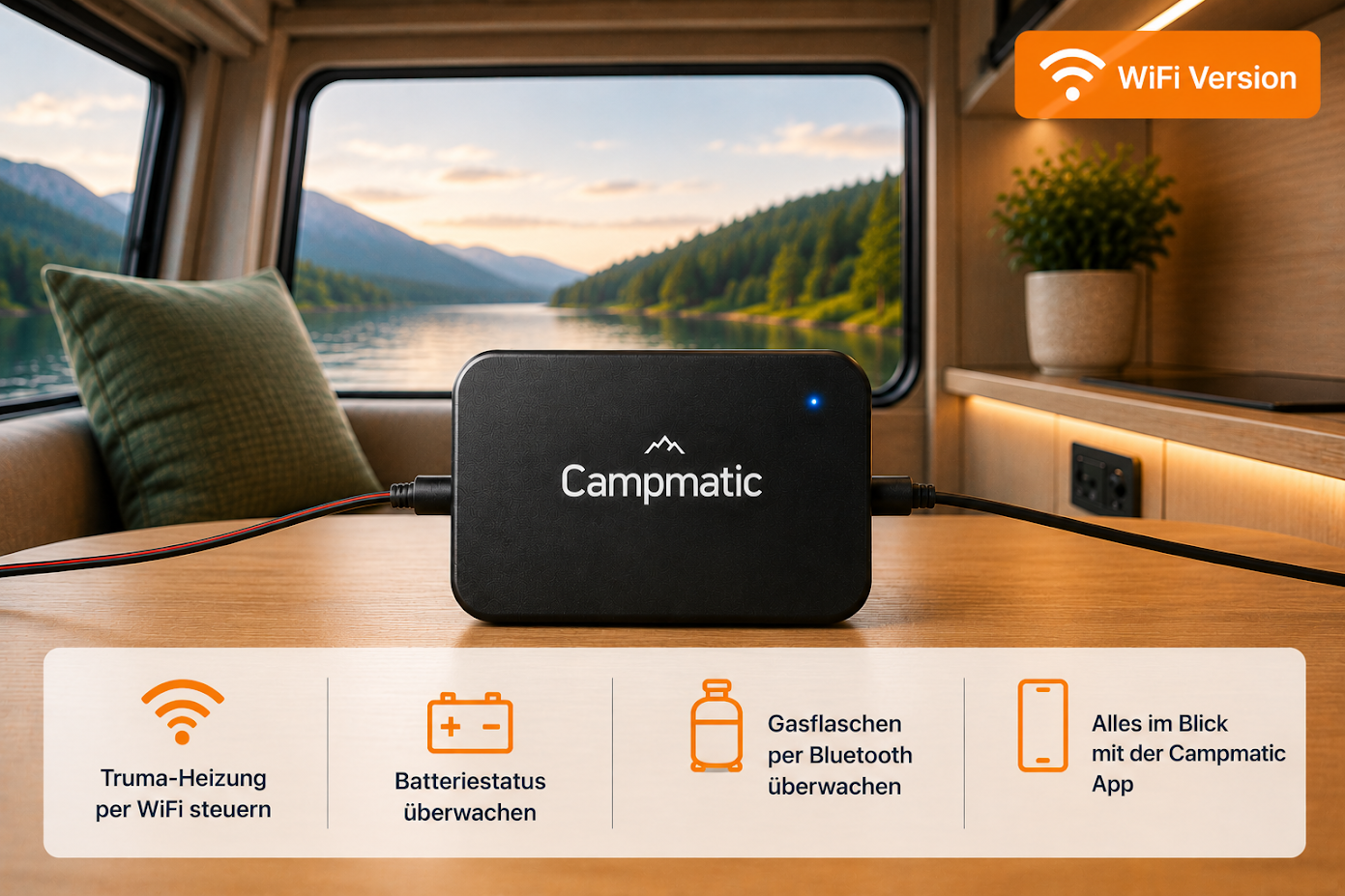
Die DACH-Region hat ihre eigene Smart-Home-Zentrale, und die heißt ioBroker: quelloffen, unglaublich flexibel und mit einer riesigen deutschsprachigen Community. Wer sein Zuhause damit steuert, will auch das rollende Zuhause nicht außen vor lassen. Die naheliegende Frage für Wohnmobilbesitzer lautet deshalb: Lässt sich die Truma Combi in ioBroker einbinden – und wenn ja, wie?
Die kurze Antwort: Ja, sauber und ohne Bastelei. Mit CampMatic veröffentlicht deine Truma Combi 4 oder 6 alle Werte per MQTT über TLS. In ioBroker installierst du den MQTT-Adapter, verbindest ihn mit dem CampMatic-Broker, abonnierst die Topics – und schon erscheinen Heizung, Warmwasser, Energiemix und Status als Datenpunkte im Objektbaum. Dieser Beitrag ist das ioBroker-Gegenstück zu unserer Anleitung Truma-Heizung in Home Assistant einbinden.
Warum Truma + ioBroker?
Truma liefert mit dem iNet X System eine eigene App – solide, aber eine geschlossene Insel. Wer ioBroker nutzt, hat andere Erwartungen:
- Ein System für alles: Heizung, Wechselrichter, Solar, Wassertanks, Türsensoren – alles in einem Objektbaum statt in fünf Apps.
- VIS-Visualisierung: Baue dir dein eigenes Camper-Dashboard mit Thermometer-Widgets, Verlaufskurven und Statusanzeigen – genau so, wie du es willst.
- Skripte & Automationen: Ob grafisch mit Blockly oder in JavaScript – gerätübergreifende Logik wie „Wenn Außentemperatur unter 5 °C, dann Truma auf 19 °C" ist kein Problem.
- Datenhistorie: Über den History-, SQL- oder InfluxDB-Adapter loggst du jeden Datenpunkt und siehst, wie kalt es nachts wirklich war.
- Node-RED als Alternative: Wer lieber grafische Flows baut, nutzt den Node-RED-Adapter – dazu unten mehr.
Wie CampMatic die Daten liefert – MQTT über TLS
CampMatic spricht den Truma-LIN-Bus von Haus aus und veröffentlicht alle Werte als MQTT-Topics – verschlüsselt über TLS. Der Broker läuft auf campmatic.de, Port 8883 (TLS). Jedes Gerät hat einen eigenen Benutzernamen (z. B. campmatic_003) und ein eigenes Topic-Prefix (z. B. campmatic/003). Die Zugangsdaten findest du in der CampMatic-App bzw. auf dem Aufkleber am Gerät.
Ein wichtiger Hinweis zur Ehrlichkeit: Die MQTT-Auto-Discovery, die Home Assistant nutzt, ist Home-Assistant-spezifisch. In ioBroker gibt es diese automatische Entitäten-Erkennung nicht. Stattdessen abonnierst du im MQTT-Adapter einfach den Topic-Prefix deines Geräts (z. B. campmatic/003/#), und ioBroker legt daraufhin für jedes eintreffende Topic automatisch einen Datenpunkt im Objektbaum an. Das ist kein Nachteil – nur ein etwas anderer, in ioBroker völlig üblicher Weg.
Was in ioBroker ankommt – die Datenpunkte
Sobald der MQTT-Adapter verbunden ist und den Topic-Prefix abonniert hat, füllt sich der Objektbaum. Je nach Gerät und angeschlossenen Sensoren stehen dir diese Werte zur Verfügung:
Truma-Heizung
- Heizung – Zustand (an/aus), Ist-Temperatur und Soll-Temperatur
- Warmwasser – Off / 40 °C / 60 °C
- Energiemix – Gas, Elektro oder Mix
- Status – Betriebszustand bzw. offline-Meldung
Angeschlossene Sensoren (je nach Ausstattung)
- Gas – Füllstand der Gasflasche per Truma Level Control oder Mopeka-Sensor
- Bordbatterie – Spannung und Ladezustand per BM2 (1..n Batterien)
- Ruuvi – Temperatur, Luftfeuchte und Luftdruck (1..n Sensoren)
Auch der günstigere CampMatic Guard (ab 89 EUR) liefert seine Sensordaten (Truma Level Control, Mopeka, BM2, Ruuvi) auf demselben Weg per MQTT an ioBroker – nur ohne die Truma-Steuerung, die der Truma-Linie vorbehalten ist.
Voraussetzungen
Damit das Ganze funktioniert, brauchst du zwei Dinge – ehrlich gesagt:
- Eine laufende ioBroker-Instanz – typischerweise auf einem Raspberry Pi oder einem kleinen Server im Heimnetz.
- Den MQTT-Adapter (installierbar aus dem ioBroker-Adapter-Store).
Ein CampMatic-Gerät am CP Plus versteht sich von selbst. Welche Heizungen unterstützt werden, steht weiter unten.
Schritt für Schritt: CampMatic in ioBroker einrichten
1. MQTT-Adapter installieren
In der ioBroker-Admin-Oberfläche unter Adapter nach MQTT suchen und eine Instanz anlegen. Wichtig: Der Adapter muss als Client (Subscriber/Publisher) betrieben werden, nicht als eigener Broker – denn der Broker läuft ja bereits bei CampMatic.
2. Verbindung zum CampMatic-Broker konfigurieren
In den Instanz-Einstellungen des MQTT-Adapters trägst du ein:
- Typ: Client / Verbindung zu einem Broker
- Server (Host):
campmatic.de - Port:
8883 - Verschlüsselung / TLS: aktivieren
- Benutzer: dein Geräte-Benutzername, z. B.
campmatic_003 - Passwort: aus der CampMatic-App / vom Geräte-Sticker
3. Topic-Prefix abonnieren
Im Feld für die abonnierten Patterns (Inbound-Topics) trägst du den Prefix deines Geräts mit Wildcard ein:
campmatic/003/#Das Rautezeichen # ist die MQTT-Wildcard für „alles darunter". Damit holst du dir alle Werte deines Geräts – Heizung, Warmwasser, Energiemix, Status, Gas, Batterie und Ruuvi – in einem Rutsch.
4. Objektbaum prüfen
Instanz speichern und starten. Nach wenigen Sekunden erscheint unter Objekte ein Zweig mqtt.0.campmatic.003… mit den einzelnen Datenpunkten. Jeder aktualisiert sich automatisch, sobald CampMatic neue Werte veröffentlicht.
5. Steuern statt nur lesen
Zum Schalten (z. B. Soll-Temperatur setzen oder Warmwasser umschalten) schreibst du einfach auf das passende Command-Topic – entweder direkt aus einem Datenpunkt heraus oder per Skript. So wird aus dem Monitoring eine echte Fernsteuerung.
Dashboard in VIS bauen
Mit den Datenpunkten im Objektbaum baust du dir in VIS (oder VIS-2) dein Camper-Dashboard: ein Thermometer-Widget für die Innentemperatur, ein Schieberegler für die Soll-Temperatur, Statuskacheln für Energiemix und Warmwasser, dazu eine Verlaufskurve über den History-Adapter. Wer die Gasflasche und die Bordbatterie mit einbindet, hat den kompletten Camper-Zustand auf einem Bildschirm.
Automationen mit Blockly & JavaScript
Der eigentliche Charme von ioBroker sind die Automationen. Ein paar Ideen, die sich sofort lohnen:
- Vorheizen: Sobald ein Präsenz- oder Standort-Datenpunkt „Anfahrt" meldet, setzt ein Blockly-Skript die Truma-Soll-Temperatur auf 21 °C.
- Intelligente Nachtabsenkung: Um 23 Uhr die Soll-Temperatur absenken – aber nur so weit, wie es die Außentemperatur zulässt, damit morgens nicht ewig hochgeheizt werden muss.
- Frostwächter & Fehler-Push: Fällt die Innentemperatur unter einen Grenzwert oder meldet der Status einen Fehler, schickt ioBroker über den Telegram- oder Pushover-Adapter eine Nachricht aufs Handy. Beim Wintercamping unbezahlbar.
All das baust du wahlweise grafisch im Blockly-Editor oder frei in JavaScript im Script-Adapter.
Alternative: Node-RED
Wer lieber mit grafischen Flows arbeitet, nutzt statt (oder zusätzlich zu) Blockly den Node-RED-Adapter. Node-RED kann sich entweder über die von ioBroker gespiegelten Datenpunkte bedienen oder – noch direkter – per eigenem MQTT-Node an denselben CampMatic-Broker (campmatic.de:8883, TLS) andocken und die Topics selbst abonnieren. Für komplexe Ablauflogik mit vielen Verzweigungen ist das oft die übersichtlichere Variante.
Häufige Fragen
Gibt es in ioBroker eine Auto-Discovery wie in Home Assistant?
Nein. Die Auto-Discovery ist Home-Assistant-spezifisch. In ioBroker abonnierst du den Topic-Prefix (z. B. campmatic/003/#), und der MQTT-Adapter legt die Datenpunkte selbst im Objektbaum an. Das Ergebnis ist dasselbe – alle Werte stehen zur Verfügung – nur der Weg dahin ist ein anderer.
Läuft die Verbindung verschlüsselt?
Ja. CampMatic nutzt MQTT über TLS auf Port 8883. Aktiviere im MQTT-Adapter die Verschlüsselung, dann ist die gesamte Kommunikation abgesichert.
Bleibt das CP Plus benutzbar?
Ja, immer. CampMatic hängt sich parallel an den LIN-Bus und ersetzt nichts. Du kannst jederzeit am CP Plus drehen – ioBroker bekommt die neuen Werte über MQTT mit.
Welche Truma-Modelle werden unterstützt?
Truma Combi 4, 4E, 6, 6E, D6 (Diesel), D6E sowie Vario Heat – alle mit CP Plus ab Firmware C4.00.00, bei der Vario Heat P5.xx.xx. Das iNet X System wird nicht unterstützt.
Fazit
Mit CampMatic kommt die Truma Combi in ioBroker ohne Löten, ohne ESP32 und ohne Eingriff in die Fahrzeugverkabelung. CampMatic veröffentlicht alle Werte verschlüsselt per MQTT über TLS, du abonnierst im MQTT-Adapter deinen Topic-Prefix – und Heizung, Warmwasser, Energiemix, Status sowie Gas, Batterie und Ruuvi stehen als Datenpunkte für VIS, Blockly, JavaScript und Node-RED bereit. Für alle, die ihren Camper als rollendes Smart Home mit ioBroker denken, ist das die offene, saubere Lösung.
→ CampMatic Truma WiFi (GC_HW01) – Truma in ioBroker per MQTT, 149,00 EUR
Monitoring von Gas (Truma Level Control oder Mopeka), Bordbatterie (BM2) und Ruuvi ist in den Truma-Boxen bereits enthalten. Wer nur die Sensoren braucht, nimmt den CampMatic Guard ab 89 EUR – auch seine Werte laufen per MQTT in ioBroker ein.
Unsicher, welches Gerät zu deinem Setup passt? Schau in die Hilfe oder schreib uns – wir helfen bei der Auswahl.