
Hjälp & guider
Allt du behöver för att installera, ställa in och komma igång med CampMatic.


Vilken Truma-manöverenhet har du?
Det finns en egen CampMatic-box för Truma iNet X Panel och en för CP Plus — installation och inställning skiljer sig åt.
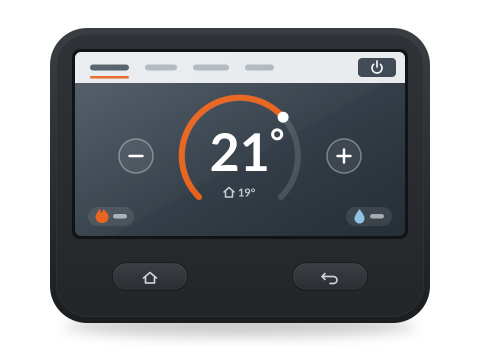 Truma iNet X Panel
Pekskärm i färg, styrs med fingret.
Inga krav · boxen ansluter via Bluetooth, ström via USB-kabel
CampMatic för Truma iNet X: installation & parkoppling →
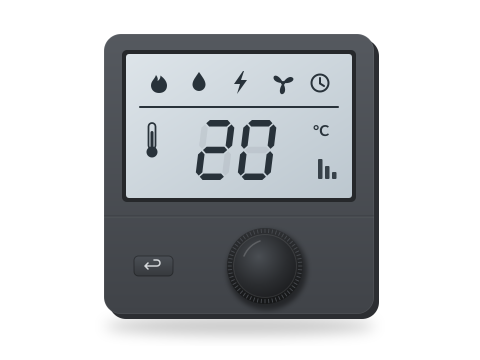 Truma CP Plus
Display med vridknapp · iNet Box-system
Firmware C4.xx.xx eller F4.xx.xx (Vario Heat: P5) · boxen på LIN-bussen med busskabel
CampMatic för Truma CP Plus: installation →
Truma, iNet X och CP Plus är varumärken som tillhör Truma Gerätetechnik GmbH & Co. KG. CampMatic är inte en Truma-produkt och har ingen koppling till Truma.
För CampMatic-boxen för Truma iNet X. Den ansluter till panelen via Bluetooth och får ström via en USB-kabel. Har du en CP Plus med vridknapp, använd fliken CP Plus / iNet Box.
-
Det här behöver du
CampMatic-boxen för Truma iNet X levereras med en USB-kabel för strömförsörjningen. Du behöver bara en USB-strömkälla i fordonet, till exempel ett USB-uttag eller en 12 V-USB-adapter.
Det här behöver du inte: ingen kabel till värmaren, ingen splitter, ingen Y-adapter och inget skarvdon. Ingenting kopplas om på iNet X Panel, och det finns inga krav på firmware. Boxen kommunicerar med panelen via Bluetooth. -
Ge boxen ström
Anslut USB-kabeln till boxen och till USB-strömkällan. För att du ska nå fordonet på distans bör källan leverera ström även när du inte är i fordonet.
-
En plats inom Bluetooth-räckvidd från panelen
Boxen ansluter till Truma iNet X Panel via Bluetooth. Placera den nära panelen, helst i samma utrymme och inte bakom metall. På den platsen behöver WiFi-boxen också wifi-täckning och 4G-boxen mobiltäckning.
-
Ställ in och parkoppla med panelen
Koppla upp boxen via wifi eller 4G och registrera den i ditt konto, precis som de andra CampMatic-boxarna (WiFi-box eller 4G-box, samt Registrering). Parkoppla den sedan med panelen i CampMatic-appen: Parkoppla iNet X.
För CampMatic-boxen för Truma CP Plus (iNet Box-systemet): den ansluts till LIN-bussen med busskabeln. Har du en Truma iNet X Panel med pekskärm, använd fliken Truma iNet X Panel.
-
Anslut datakabeln (RJ12)
CampMatic-boxen ansluts till Trumas LIN-buss med en RJ12-kabel. Det finns tre sätt att göra det — välj det som passar ditt fordon.
Alternativ 1 — Koppla in vid CP Plus (rekommenderas):
Det enklaste sättet: du behöver aldrig komma åt själva Truma-värmaren — hela anslutningen där faller bort, inklusive att öppna kåpan. På baksidan av Truma CP Plus manöverenhet drar du ur RJ12-kabeln som sitter där och sätter in den i RJ12-splitterns ingång. Den ena utgången på splittern går tillbaka till CP Plus med samma kabel, den andra utgången går till CampMatic-boxen via den extra RJ12-kabeln. CP Plus och CampMatic sitter då parallellt på samma LIN-buss utan att störa varandra. Splittern och den extra kabeln kan du beställa tillsammans med boxen som RJ12-splitter-set.
Alternativ 2 — Direkt på Truma-värmaren:
Kommer du inte åt baksidan av CP Plus, eller finns det inte tillräckligt med plats bakom den för splitter och kontakter: ta bort kåpan ovanför Truma-värmaren (märkt med en pil och ordet ”open”) och sätt in CampMatic-boxens RJ12-kontakt i det högra lediga uttaget på Truma-värmaren. Ingen splitter behövs för detta alternativ. Har du en Truma-klimatanläggning kan uttaget redan vara upptaget av dess kabel — använd då alternativ 1.
Alternativ 3 — Ersätta en befintlig Truma iNet Box:
Har ditt fordon redan en Truma iNet Box och ska CampMatic ta dess plats, visar en titt på anslutningssidan på iNet Box vilket tillbehör du behöver. Där sitter LIN-buss-uttagen TIN 1 (två uttag bredvid varandra) och TIN 2 samt DC-ingången för strömförsörjningen. Det som avgör är hur många LIN-buss-kablar som sitter i.
Fall A — en enda kabel isatt (iNet Box sist på bussen):
Dra ur RJ12-kabeln ur iNet Box och ta bort boxen. Du har då två kabeländar, var och en med en RJ12-kontakt (hane) — din befintliga kabel och CampMatic-boxens kabel. De två går inte att koppla direkt till varandra; ett RJ12-skarvdon (uttag till uttag) sätts emellan, och anslutningen är klar.
Fall B — två kablar i TIN 1 (iNet Box genomkopplad på bussen):
Sitter det två kablar i TIN 1 sitter iNet Box inte sist på bussen utan mitt på den: en kabel kommer från Truma-värmaren, den andra fortsätter till CP Plus manöverenhet. Ett skarvdon hjälper inte här — du behöver RJ12 Y-adaptern, delen med tre uttag. Bytet är då särskilt smidigt: dra ur båda kontakterna ur TIN 1 på iNet Box, ta bort iNet Box, sätt in de två kontakterna i två av Y-adapterns uttag och CampMatic-boxen med sin RJ12-kabel i det tredje. Värmaren, CP Plus och CampMatic sitter då alla på samma LIN-buss. Det spelar ingen roll vilken kontakt som sitter i vilket av de tre uttagen — Y-adaptern kopplar alla tre parallellt. Du behöver ingen extra kabel: dina två befintliga kablar sitter kvar. Därför finns Y-adaptern att köpa separat — det större splitter-setet vore mer än du behöver här. Detsamma gäller om en kabel sitter i TIN 1 och kabeln från en Truma-klimatanläggning i TIN 2: det är också två kablar, alltså Y-adaptern — men följ då anvisningarna om TIN 2 i fall C.
Fall C — tre kablar isatta: två i TIN 1, en i TIN 2 (bara med Truma-klimatanläggning):
En Truma-klimatanläggning i TIN 2 styrs av iNet Box själv — inte via CP Plus. TIN 2 är en separat buss och inte ansluten till TIN 1; CampMatic ser bara det som sitter på CP Plus-bussen. Vid bytet samlas därför alla tre kablarna tillsammans med CampMatic-boxen på ett ställe. Det blir fyra kontakter, men Y-adaptern har bara tre uttag: sätt in RJ12-grenkabeln i ett av Y-adapterns uttag — den gör fyra uttag av tre. De tre befintliga kablarna och CampMatic-boxen sätts i de återstående uttagen; det spelar ingen roll vilken kontakt som sitter var. Därefter ska du upprepa idrifttagningen på CP Plus så att den hittar klimatanläggningen — enligt Truma krävs det varje gång en ny enhet ansluts till bussen. Detta fungerar bara med klimatanläggningar som kan köras från CP Plus: Aventa compact plus, Aventa compact, Aventa eco, Saphir compact och Aventa comfort från serienummer 24084022. Grenkabeln behöver du bara i detta fall, alltså bara med en klimatanläggning på iNet Box.
Skarvdonet (fall A), Y-adaptern (fall B) och Y-adaptern plus RJ12-grenkabeln (fall C) kan du beställa som tillbehör tillsammans med boxen. Kontrollera därför före beställningen hur många kablar som sitter i din iNet Box och i vilka uttag — det avgör vilken del du behöver.
Med en Truma-klimatanläggning (Aventa, Saphir):
Klimatanläggningen sitter med sin egen RJ12-kabel på samma LIN-buss som CP Plus och värmaren. Blir värmarens högra uttag upptaget av den, använd alternativ 1: splitter-setet vid CP Plus fungerar oavsett vad mer som sitter på bussen. Styrning av klimatanläggningen med CampMatic finns som beta från firmware 1.37.11 — firmwaren installerar vi åt dig på begäran.
Alternativ 1 visas steg för steg i videon — sätt in splittern, kabeln tillbaka till CP Plus, den andra utgången till boxen. -
Anslut 12 V-strömförsörjningen
CampMatic-boxen behöver bara 12 V — men var strömmen kommer ifrån avgör om den fungerar pålitligt. Ett kort spänningsfall räcker för att boxen ska starta om. Någon dataanslutning till CP Plus behövs inte för detta.
Rekommenderas — JST-PH-kontakt på CP Plus:
Då sitter boxen på exakt samma matning som Truma-värmaren själv använder — den stabilaste källan i fordonet. På baksidan av Truma CP Plus manöverenhet drar du ur den röda 12 V-strömkontakten, sätter in den i CampMatic-boxens JST-PH-kontakt (hona) och ansluter sedan boxens JST-PH-kontakt (hane) till manöverenheten. Bara matningsspänningen används, inga data. Den här anslutningsvarianten väljer du när du beställer.
Alternativ — 12 V-kabel (röd/svart):
Använder du kabeln, anslut den om möjligt till samma 12 V-matning som Truma-värmaren sitter på. Annars drar du den direkt och säkrad till fritidsbatteriet.
Undvik: att ansluta efter en solcellsregulator (dess lastutgång) och att dela anslutningspunkt med stora förbrukare som vattenpump, kompressorkylskåp eller växelriktare. Det är i särklass de vanligaste orsakerna till sporadiska omstarter. -
Gör en återställning
Vänta 3 minuter så att CampMatic-boxen hinner starta. Gå sedan i menyn på Truma-manöverenheten till Reset → PR SET och starta återställningen.
-
Kontrollera att CampMatic känns igen
Efter återställningen kontrollerar du i menyn Index om det finns en ny (tredje) post. Den måste visa T23.700 — då har CampMatic-boxen identifierats och är redo. Om inte, gör återställningen en gång till.
-
CampMatic-boxen
Det här är CampMatic-boxen — kompakt, färdigkopplad och redo att installeras.
-
Hitta sittbänken
Sittbänken i VW Grand California, med servicefacket under. Det är här CampMatic-boxen installeras.
-
Ta bort sittdynan
Sittdynan sitter fast med kardborreband. Lyft bara av den — inga verktyg behövs.
-
Skruva loss träskivan
När dynan är borttagen syns skruvarna i träskivan. Ta bort alla skruvar och lyft av skivan.
-
Skruva loss manöverenheten (CP Plus)
Truma CP Plus manöverenhet sitter fast med 3 skruvar. Ta bort alla skruvar och vänd försiktigt på manöverenheten.
-
Anslut datakabeln (RJ12)
CampMatic-boxen ansluts till Trumas LIN-buss med en RJ12-kabel. Det finns tre sätt att göra det — välj det som passar ditt fordon.
Alternativ 1 — Koppla in vid CP Plus (rekommenderas):
Det enklaste sättet: du behöver aldrig komma åt själva Truma-värmaren — hela anslutningen där faller bort, inklusive att öppna kåpan. På baksidan av Truma CP Plus manöverenhet drar du ur RJ12-kabeln som sitter där och sätter in den i RJ12-splitterns ingång. Den ena utgången på splittern går tillbaka till CP Plus med samma kabel, den andra utgången går till CampMatic-boxen via den extra RJ12-kabeln. CP Plus och CampMatic sitter då parallellt på samma LIN-buss utan att störa varandra. Splittern och den extra kabeln kan du beställa tillsammans med boxen som RJ12-splitter-set.
Alternativ 2 — Direkt på Truma-värmaren:
Kommer du inte åt baksidan av CP Plus, eller finns det inte tillräckligt med plats bakom den för splitter och kontakter: ta bort kåpan ovanför Truma-värmaren (märkt med en pil och ordet ”open”) och sätt in CampMatic-boxens RJ12-kontakt i det högra lediga uttaget på Truma-värmaren. Ingen splitter behövs för detta alternativ. Har du en Truma-klimatanläggning kan uttaget redan vara upptaget av dess kabel — använd då alternativ 1.
Alternativ 3 — Ersätta en befintlig Truma iNet Box:
Har ditt fordon redan en Truma iNet Box och ska CampMatic ta dess plats, visar en titt på anslutningssidan på iNet Box vilket tillbehör du behöver. Där sitter LIN-buss-uttagen TIN 1 (två uttag bredvid varandra) och TIN 2 samt DC-ingången för strömförsörjningen. Det som avgör är hur många LIN-buss-kablar som sitter i.
Fall A — en enda kabel isatt (iNet Box sist på bussen):
Dra ur RJ12-kabeln ur iNet Box och ta bort boxen. Du har då två kabeländar, var och en med en RJ12-kontakt (hane) — din befintliga kabel och CampMatic-boxens kabel. De två går inte att koppla direkt till varandra; ett RJ12-skarvdon (uttag till uttag) sätts emellan, och anslutningen är klar.
Fall B — två kablar i TIN 1 (iNet Box genomkopplad på bussen):
Sitter det två kablar i TIN 1 sitter iNet Box inte sist på bussen utan mitt på den: en kabel kommer från Truma-värmaren, den andra fortsätter till CP Plus manöverenhet. Ett skarvdon hjälper inte här — du behöver RJ12 Y-adaptern, delen med tre uttag. Bytet är då särskilt smidigt: dra ur båda kontakterna ur TIN 1 på iNet Box, ta bort iNet Box, sätt in de två kontakterna i två av Y-adapterns uttag och CampMatic-boxen med sin RJ12-kabel i det tredje. Värmaren, CP Plus och CampMatic sitter då alla på samma LIN-buss. Det spelar ingen roll vilken kontakt som sitter i vilket av de tre uttagen — Y-adaptern kopplar alla tre parallellt. Du behöver ingen extra kabel: dina två befintliga kablar sitter kvar. Därför finns Y-adaptern att köpa separat — det större splitter-setet vore mer än du behöver här. Detsamma gäller om en kabel sitter i TIN 1 och kabeln från en Truma-klimatanläggning i TIN 2: det är också två kablar, alltså Y-adaptern — men följ då anvisningarna om TIN 2 i fall C.
Fall C — tre kablar isatta: två i TIN 1, en i TIN 2 (bara med Truma-klimatanläggning):
En Truma-klimatanläggning i TIN 2 styrs av iNet Box själv — inte via CP Plus. TIN 2 är en separat buss och inte ansluten till TIN 1; CampMatic ser bara det som sitter på CP Plus-bussen. Vid bytet samlas därför alla tre kablarna tillsammans med CampMatic-boxen på ett ställe. Det blir fyra kontakter, men Y-adaptern har bara tre uttag: sätt in RJ12-grenkabeln i ett av Y-adapterns uttag — den gör fyra uttag av tre. De tre befintliga kablarna och CampMatic-boxen sätts i de återstående uttagen; det spelar ingen roll vilken kontakt som sitter var. Därefter ska du upprepa idrifttagningen på CP Plus så att den hittar klimatanläggningen — enligt Truma krävs det varje gång en ny enhet ansluts till bussen. Detta fungerar bara med klimatanläggningar som kan köras från CP Plus: Aventa compact plus, Aventa compact, Aventa eco, Saphir compact och Aventa comfort från serienummer 24084022. Grenkabeln behöver du bara i detta fall, alltså bara med en klimatanläggning på iNet Box.
Skarvdonet (fall A), Y-adaptern (fall B) och Y-adaptern plus RJ12-grenkabeln (fall C) kan du beställa som tillbehör tillsammans med boxen. Kontrollera därför före beställningen hur många kablar som sitter i din iNet Box och i vilka uttag — det avgör vilken del du behöver.
Med en Truma-klimatanläggning (Aventa, Saphir):
Klimatanläggningen sitter med sin egen RJ12-kabel på samma LIN-buss som CP Plus och värmaren. Blir värmarens högra uttag upptaget av den, använd alternativ 1: splitter-setet vid CP Plus fungerar oavsett vad mer som sitter på bussen. Styrning av klimatanläggningen med CampMatic finns som beta från firmware 1.37.11 — firmwaren installerar vi åt dig på begäran.
Alternativ 1 visas steg för steg i videon — sätt in splittern, kabeln tillbaka till CP Plus, den andra utgången till boxen. -
Anslut CampMatic-boxen
På baksidan av manöverenheten drar du ur den röda 12 V-strömkontakten. Sätt in den i CampMatic-boxens JST-PH-kontakt (hona). Anslut sedan boxens JST-PH-kontakt (hane) till Truma-manöverenheten. CampMatic-boxen kopplas alltså in mellan den befintliga strömförsörjningen och manöverenheten.
-
Sätt tillbaka manöverenheten
Skruva fast manöverenheten igen med de 3 skruvarna. Vänta sedan 3 minuter så att CampMatic-boxen hinner starta.
-
Gör en återställning
Gå i menyn på Truma-manöverenheten till Reset → PR SET och starta återställningen.
-
Kontrollera att CampMatic känns igen
Efter återställningen kontrollerar du i menyn Index om det finns en ny (tredje) post. Den måste visa T23.700 — då har CampMatic-boxen identifierats och är redo. Om inte, gör återställningen en gång till.
WiFi-boxen ansluter till ett wifi-nätverk på 2,4 GHz – t.ex. routern i husbilen eller mobilens hotspot. Enklast ställer du in det med CampMatic-appen via Bluetooth. Utan appen använder du direktkonfigurationen.
-
Installera CampMatic-appen
Hämta CampMatic-appen i App Store (iPhone) eller på Google Play (Android). Inställning via Bluetooth finns bara i appen – inte i webbappen i webbläsaren.
-
Slå på boxen & håll dig nära
Anslut CampMatic-boxen till strömmen och vänta ungefär en minut tills den har startat. Slå på Bluetooth i mobilen och håll dig nära boxen – högst några meter bort. Frågar appen första gången efter åtkomst till Bluetooth eller ”Enheter i närheten”, tryck på Tillåt.
-
Hitta boxen i appen
Inget konto än? Tryck på ”Devices” längst ned i appen – eller på ”Set up now” när appen meddelar att den har hittat en CampMatic i närheten.
Redan inloggad? Tryck på ”More” längst ned till höger och sedan på ”Devices & Wi-Fi setup” under ”Account & device” (se bilden).
Appen söker automatiskt via Bluetooth. Din box visas under ”Available devices” – tryck på den. -
Ange enhetens PIN-kod
Ange den 5-siffriga PIN-koden för enheten (”Device PIN”). Den står på dekalen på din box (raden ”PIN”). Är du redan inloggad hittar du den också i appen under ”Status” → ”Device PIN” – för din egen box frågar appen då oftast inte efter den. Mobilen behöver internet en kort stund för att kontrollera PIN-koden, t.ex. via mobildata.
-
Välj wifi & anslut
Boxen listar de wifi-nätverk den tar emot. Tryck på ditt nätverk, ange wifi-lösenordet och tryck på ”Connect”. Bara nätverk på 2,4 GHz stöds. Håll appen öppen tills ”Done!” visas – anslutningen till servern kan ta en stund till.
-
Skapa ett konto eller logga in
Inget konto än? Tryck direkt på ”Create account” – enhetens PIN-kod är redan ifylld (detaljer under Registrering). Har du redan ett konto, logga in: din box visas i dashboarden.
-
Byt wifi senare
Anslut mobilen till samma wifi som boxen använder just nu och öppna ”More” → ”Devices & Wi-Fi setup”. Där visas din box som ”On the same network”. Tryck på ”Change Wi-Fi” och bekräfta. Boxen glömmer sitt wifi och startar om – appen hittar den sedan igen via Bluetooth, och du väljer det nya wifi-nätverket precis som vid den första inställningen. För din egen box behövs ingen PIN-kod, och alla andra inställningar behålls.
Är det gamla wifi-nätverket inte längre inom räckhåll alls (t.ex. på en ny ställplats), dyker boxen upp i listan via Bluetooth av sig själv efter ungefär en och en halv minut.
Obs! Inställning via Bluetooth och ”Change Wi-Fi” kräver firmware 1.32 eller nyare. Med äldre firmware visar appen ”Firmware update required”. Själva appen fungerar som vanligt – bara wifi-nätverket ställer du i stället in via direktkonfigurationen.
Utan appen: anslut till boxens eget wifi-nätverk och välj ditt nätverk i webbläsaren. Det här sättet behöver du också med firmware äldre än 1.32.
-
Slå på CampMatic-boxen & vänta
Anslut CampMatic-boxen till strömmen och vänta ca 3 minuter tills enheten har startat helt och åtkomstpunkten är redo.
-
Anslut till CampMatics åtkomstpunkt
Anslut din smartphone eller laptop till CampMatics wifi-nätverk. Lösenordet står på dekalen på CampMatic-boxen eller i CampMatic-appen på statussidan.
-
Öppna konfigurationssidan
När din enhet är ansluten till CampMatic-nätverket öppnar du http://192.168.4.1/ i webbläsaren. Du ombeds logga in — användarnamn: admin, lösenord: står på dekalen på boxen eller i CampMatic-appen på statussidan.
Viktigt: Ser du efter inloggningen det vanliga styrgränssnittet i stället för wifi-valet, öppna http://192.168.4.1/captiveportal direkt — där visas wifi-valet. -
Anslut till wifi-nätverket
Välj ditt wifi-nätverk och ange lösenordet. CampMatic-boxen ansluter och visar sitt lokala gränssnitt när anslutningen har lyckats – på Truma-boxen den lokala Truma-styrningen.
-
Byt wifi senare
Vill du byta wifi-nätverk senare: CampMatic-boxen öppnar automatiskt sin egen åtkomstpunkt när det konfigurerade nätverket inte är tillgängligt. Anslut igen till CampMatic-nätverket och öppna http://192.168.4.1/captiveportal för att ställa in ett nytt wifi-nätverk.
4G-boxen behöver inget wifi – den ansluter till mobilnätet via sitt eget SIM-kort. Sätt in SIM-kortet en gång, så är du klar.
-
Förbered SIM-kortet
Innan CampMatic-boxen med 4G kan tas i bruk måste ett SIM-kort sättas in.
Viktigt: SIM-kortet får inte ha något PIN-kodslås. Annars kan boxen inte registrera sig i mobilnätet. Hur stänger jag av PIN-kodslåset? -
Öppna boxen i strömlöst läge
Koppla bort CampMatic-boxen från strömmen innan du öppnar den. Lossa de två krysspårskruvarna i locket (de sitter diagonalt mittemot varandra, se bilden) och ta av locket. Lyft locket långsamt: GSM-antennen sitter på locket och är ansluten till kretskortet med en kabel — dra inte i den kabeln.
-
Öppna SIM-facket
Nu ligger kretskortet framme. SIM-kortshållaren med sitt metallskydd sitter till höger i mitten. Skjut försiktigt skyddet med fingret i pilens riktning (se bilden) — därefter kan hållaren fällas upp.
-
Sätt in SIM-kortet & stäng boxen
Sätt in SIM-kortet med kontakterna nedåt (lägg märke till det avfasade hörnet). Fäll ned hållaren och skjut tillbaka skyddet mot pilens riktning tills det klickar fast. Sätt försiktigt tillbaka locket — kläm inte antennkabeln — och skruva fast det med de två skruvarna.
-
Slå på CampMatic-boxen & vänta
Anslut boxen till strömmen igen och vänta ca 3 minuter tills enheten har startat och registrerat sig i mobilnätet.
-
Anslut till CampMatics åtkomstpunkt
På 4G-enheter är åtkomstpunkten alltid aktiv — ingen wifi-konfiguration behövs. Anslut din smartphone eller laptop till CampMatics wifi-nätverk. Lösenordet står på dekalen på CampMatic-boxen eller i CampMatic-appen på statussidan.
-
Öppna den lokala styrningen
Öppna http://192.168.4.1/ i webbläsaren. Logga in med användarnamnet admin och lösenordet från dekalen eller CampMatic-appen. Truma-styrningen visas lokalt — 4G-boxen kommunicerar direkt med CampMatic-molnet via mobilnätet, oberoende av lokalt wifi.
Bara med en Truma iNet X Panel: så ansluter du CampMatic-boxen för Truma iNet X till panelen. Begreppen är de som används i CampMatic-appen och citeras därför på engelska.
-
Koppla upp boxen och registrera den
Ge boxen ström via USB-kabeln, koppla upp den via wifi eller 4G och registrera den i ditt konto, som med de andra boxarna (fliken WiFi-box eller 4G-box, samt Registrering).
-
Stäng Truma-appen, kontrollera att det finns en ledig plats
Stäng Truma-appen i mobilen. iNet X Panel behöver en ledig plats i sin enhetslista.
-
”Pair panel” i CampMatic-appen
Öppna ”Settings” i CampMatic-appen. Tryck på ”Pair panel” på kortet ”Truma iNet X panel”.
-
Välj ”Add device” på panelen
Välj ”Add device” (lägg till en ny Bluetooth-enhet) på iNet X Panel, precis som när du parkopplar en ny smartphone.
-
Tryck på ”Pair now”
Tryck på ”Pair now” i CampMatic-appen. Fönstret är öppet i 2 minuter.
-
Klart: den gröna stapeln
Visar panelen sedan ”Something went wrong” är det normalt. Den gröna stapeln i appen visar anslutningen.
-
Använda Truma-appen emellanåt
Panelen håller en enda Bluetooth-anslutning, antingen till CampMatic-boxen eller till Truma-appen. Vill du använda Truma-appen en stund trycker du på ”Release for Truma app (30 min)” i CampMatic-appen. Stäng Truma-appen igen efteråt, så ansluter CampMatic igen av sig själv.
-
Parkoppla Truma Level Control med panelen
En Truma Level Control parkopplas med iNet X Panel, inte med CampMatic-boxen. Dess gasolnivåer visas sedan automatiskt i dashboarden. Andra Bluetooth-sensorer (Mopeka, BM2, Ruuvi, Victron, Senso4s) lägger du till i CampMatic-appen som vanligt (Externa enheter).
-
Öppna registreringssidan
Gå till campmatic.de/app/register.php och fyll i registreringsformuläret. PIN-koden för registreringen står på dekalen på din CampMatic-box.
Du kan också göra detta direkt i CampMatic-appen: ”More” → ”Create account”. Har du just ställt in boxen via Bluetooth är PIN-koden redan ifylld där. -
Bekräfta e-postadressen
Efter registreringen skickas ett bekräftelsemejl till den e-postadress du angav. Klicka på länken i mejlet för att aktivera ditt konto. Titta vid behov även i skräppostmappen.
-
Logga in och börja värma
Efter bekräftelsen loggar du in på campmatic.de/app och börjar styra din värmare.
Din CampMatic publicerar sina mätvärden via MQTT. Med boxen för Truma CP Plus kan Home Assistant även styra värmaren — Truma-entiteterna dyker till och med upp av sig själva så snart anslutningen är uppe. Boxen för Truma iNet X levererar sina värden till Home Assistant; själva värmaren styrs i CampMatic-appen.
Den utförliga guiden finns numera på en egen sida (på engelska), där varje steg har genomförts på ett nyinstallerat system och dokumenterats med skärmbilder.
-
Till den fullständiga guiden
Vi har gått igenom hela installationen på en nyinstallerad Home Assistant och gjort en egen guide av det — femton kapitel från den första anslutningen till den färdiga dashboarden.
Den tar upp: att sätta upp Mosquitto, anslutningen till CampMatic-brokern, att rätta till Truma-korten, att lägga till gasolflaska, inomhusklimat, fritidsbatteri, Truma Level Control, Senso4s-vågen och Victrons solcellsregulatorer, att bygga dashboarden och felsökning. Dessutom alla filer för nedladdning och skärmbilder från en riktig installation.
Till guiden för Home Assistant (på engelska) ›
-
Ställ in sensorn med tillverkarens app
CampMatic stöder ytterligare Bluetooth-sensorer: nivåsensorerna Truma Level Control och Mopeka för gasol och vatten (Pro Check, Pro Check Universal, Pro Check H2O, TD40, TD200, Pro-200 och Pro-200B), gasolvågar från Senso4s (BASIC och PLUS), som bestämmer nivån utifrån vikten och därför också fungerar med komposit-, plast- och lättviktsflaskor, BM2-batterivakter för fritidsbatteriet, omgivningssensorer från Ruuvi (temperatur, luftfuktighet, lufttryck) samt solcellsregulatorer (SmartSolar MPPT) och batterimonitorer (SmartShunt och BMV-712 Smart) från Victron.
Efter köpet ställer du först in enheten med tillverkarens app i din smartphone (t.ex. Truma-, Mopeka-, Senso4s-, BM2-, Ruuvi- eller VictronConnect-appen). Då aktiveras och kalibreras sensorn via Bluetooth. Du behöver bara göra detta en gång — därefter känner CampMatic igen enheten permanent.
För Truma Level Control är det här steget obligatoriskt, inte valfritt: flasktypen väljs i Truma-appen, och först utifrån den beräknar sensorn procent och kilogram. CampMatic läser bara av det värdet och kan inte ändra det — så länge ingen flasktyp är vald där förblir visningen tom.
För Senso4s-vågen är det här steget också obligatoriskt: i Senso4s-appen anger du tomvikt och fyllnadsmängd och nollställer vågen. Stäng Senso4s-appen efteråt. Så länge den är ansluten till vågen sänder vågen inte, och CampMatic ser inga värden.
För Victron är det här steget också obligatoriskt: CampMatic läser av laddregulatorn eller batterimonitorn passivt via Bluetooth-funktionen ”Instant Readout” och ansluter aldrig till enheten. För att aktivera den öppnar du din enhet i VictronConnect-appen och trycker på kugghjulsikonen → ⋮ → Product info. Slå på ”Instant readout via Bluetooth” där. Tryck på SHOW bredvid Encryption data och kopiera den 32 tecken långa nyckeln (se bilden). Den klistrar du in i CampMatic i nästa steg. Nyckeln tillåter bara avläsning, inte styrning. Stäng VictronConnect efteråt.
CampMatic läser bara av regulatorns lastström via Bluetooth. Själva boxen hör ändå inte hemma på solcellsregulatorns lastutgång (se Installation). -
Lägg till enheten i CampMatic
Öppna ”Settings” → ”Devices” i CampMatic och välj ”Add device”. Välj rätt enhetstyp (Truma Level Control, Mopeka gas sensor, Senso4s BASIC / PLUS, BM2 battery monitor, Ruuvi environment sensor, Victron SmartSolar MPPT eller Victron SmartShunt / BMV). Du kan lägga till flera sensorer — t.ex. en huvud- och en reservgasolflaska, flera batterier eller flera omgivningssensorer; upp till åtta per box, varav upp till fyra batterivakter. Victron-enheter räknas in bland dessa åtta. Level Control, Mopeka och Senso4s kan blandas.
Truma Level Control parkopplas i två steg: den dyker upp i sökningen av sig själv. När den syns i listan trycker du en gång på knappen på sensorn — då läses åtkomstuppgifterna ut, vilket tar ungefär en minut. När det står ”ready” bredvid trycker du på den och sparar. Den kräver firmware 1.22 eller nyare på CampMatic-boxen; med äldre firmware erbjuds typen inte alls. Med en Truma iNet X Panel parkopplar du inte Level Control här utan med panelen — dess nivåer visas sedan automatiskt i dashboarden.
Senso4s-vågen behöver varken lösenord eller knapptryckning: CampMatic läser av den via Bluetooth så snart den är inom räckhåll. Har du flera vågar skiljer du dem åt med hjälp av nivå och signalstyrka. Vågen mäter var 15:e minut. Den kräver firmware 1.37.10 eller nyare på CampMatic-boxen — nya enheter levereras med den, befintliga enheter får uppdateringen på begäran via supporten (info@campmatic.de). Med äldre firmware erbjuds typen inte.
Victron parkopplas med nyckeln: tryck på enheten i listan och klistra in den 32 tecken långa nyckeln från VictronConnect (se steg 1). Är nyckeln fel eller Instant Readout avstängt, talar appen om vad du ska göra. Nya värden kommer ungefär var 5–6:e minut. Victron kräver firmware 1.37.15 eller nyare på CampMatic-boxen; med äldre firmware erbjuds typen inte. -
Automatisk identifiering & visning i dashboarden
CampMatic hittar sedan sensorn automatiskt när den är inom räckhåll och visar den som en egen ruta i dashboarden — med aktuella värden som gasolnivå och flasktemperatur, batterispänning och laddningsnivå (SoC), temperatur, luftfuktighet och lufttryck, eller PV-effekt och dagsproduktion.
-
Och i Home Assistant?
I CampMatic-appen är du klar — nivå, laddningsnivå och klimatvärden beräknas på servern och visas av sig själva i dashboarden.
Vill du ha sensorerna även i Home Assistant krävs lite handpåläggning: de tre BLE-integrationerna publicerar på egna rå-topics utan Auto-Discovery. Guiden för Home Assistant (på engelska) leder dig igenom det: kapitel 9 — gasolflaska (Mopeka) och kapitel 10 — klimat och batteri, med kompletta YAML-exempel, omräkningsformlerna och färdiga dashboardkort.
Truma Level Control gör beräkningen redan i sensorn och publicerar färdiga värden (procent, kilogram, återstående räckvidd) på egna MQTT-topics — kapitel 11 — Truma LevelControl visar hur du lägger till dem. Även värdena från Senso4s-vågen kommer via MQTT; de beskrivs i kapitel 12 — gasolvåg (Senso4s). Solcellsregulatorer och batterimonitorer från Victron beskrivs i kapitel 13 — Victron.
-
CP Plus: Truma-värmaren känner inte igen CampMatic-boxen (ingen post T23.700)
Vänta ungefär 3 minuter efter anslutningen tills boxen har startat helt. Kör sedan Reset → PR SET i menyn på Truma-manöverenheten och kontrollera i menyn Index om en ny (tredje) post med T23.700 visas. Om den inte visas: kontrollera att RJ12-anslutningen sitter ordentligt och upprepa återställningen. Har du kopplat in via splittern vid CP Plus måste båda splitterutgångarna sitta ordentligt och originalkabeln vara isatt i CP Plus igen; har du anslutit direkt på värmaren ska kontakten sitta i det högra lediga uttaget (se Installation).
Med en Truma iNet X Panel finns inget sådant steg: där parkopplar du boxen med panelen via Bluetooth (se Parkoppla iNet X). -
iNet X Panel: parkopplingen eller anslutningen fungerar inte
Ingen panel hittades: ”Add device” måste vara aktivt på panelen medan du trycker på ”Pair now” i appen, och panelens enhetslista måste ha en ledig plats. Försök sedan helt enkelt igen.
Panelen är ansluten till en annan enhet: panelen håller bara en Bluetooth-anslutning. Är Truma-appen ansluten, stäng den — CampMatic ansluter sedan igen av sig själv.
Panelen svarar inte: gör panelen strömlös en kort stund. CampMatic försöker igen efter 30 minuter, eller så trycker du på ”Connect now” i appen.
Visar panelen ”Something went wrong” efter parkopplingen är det normalt; det som räknas är den gröna stapeln i appen. Alla steg: Parkoppla iNet X. -
Inget wifi-val visas efter inloggningen (direktkonfiguration)
Visas det vanliga styrgränssnittet i stället för wifi-valet när du har loggat in på konfigurationssidan, öppna http://192.168.4.1/captiveportal direkt — där finns wifi-valet.
-
Boxen är offline / wifi-nätverket har ändrats
Enklast med CampMatic-appen: går det gamla wifi-nätverket inte längre att nå dyker boxen upp via Bluetooth under ”More” → ”Devices & Wi-Fi setup” efter ungefär en och en halv minut, och där väljer du det nya wifi-nätverket (se inställning via appen).
Utan appen: så snart det konfigurerade wifi-nätverket inte går att nå öppnar boxen automatiskt sin egen åtkomstpunkt (SSID och lösenord står på dekalen på boxen och på statussidan i appen under ”Fallback WiFi”). Anslut mobilen till den och öppna http://192.168.4.1 — där kan du styra värmaren lokalt utan internet och spara ett nytt wifi-nätverk via /captiveportal. En offlinenotis skickas när boxen inte har skickat några data på ett tag (en gång per offlineperiod). -
Appen hittar inte min box (Bluetooth)
Kontrollera i den här ordningen: är boxen påslagen och är du högst några meter bort? Är Bluetooth påslaget i mobilen, och har appen behörighet att använda Bluetooth eller ”Enheter i närheten” (i mobilens appinställningar)?
En box som redan är ansluten till ett wifi-nätverk visas inte i listan – för att byta använder du ”Change Wi-Fi” (se inställning via appen, sista steget). En 4G-box behöver inget wifi och ställs inte in via Bluetooth.
Visar appen ”Firmware update required” kör boxen firmware äldre än 1.32. Du kan ändå använda appen som vanligt; ställ i stället in wifi-nätverket via direktkonfigurationen. -
Boxen startar om hela tiden
Det beror nästan alltid på 12 V-matningen, inte på boxen. Ett kort spänningsfall räcker för att utlösa en omstart — och det märks ofta inte i fordonet.
Vanliga orsaker: lastutgången på en solcellsregulator (den reglerar och stänger av helt vid lågspänningsskydd), en anslutningspunkt som delas med stora förbrukare som vattenpump, kompressorkylskåp eller växelriktare, samt långa tunna matningskablar och lösa kabelskor.
Lösningen: anslut boxen till samma 12 V-matning som Truma-värmaren använder. Enklast är JST-PH-kontakten på CP Plus — det är den rekommenderade anslutningsvarianten. Använder du den röd-svarta 12 V-kabeln, dra den direkt och säkrad till fritidsbatteriet, inte efter solcellsregulatorn. Detaljer under Installation.
CampMatic-boxen för Truma iNet X får ström via USB-kabeln. Startar den om hela tiden är det oftast USB-källan som är orsaken: använd en som levererar ström permanent och stabilt. -
4G-boxen ansluter inte till mobilnätet
Vanligaste orsaken: SIM-kortet har fortfarande PIN-kodslåset aktiverat. Stäng först av SIM-kortets PIN-kod i en mobil (anvisningar för iOS och Android i Inställning, fliken 4G-box). Kontrollera också att SIM-kortet sitter rätt och har saldo eller ett aktivt dataabonnemang.
-
Mejlet för registrering eller lösenord kommer inte fram
Titta först i skräppostmappen. Ett nytt lösenord till appen får du via ”Forgot your password?” på inloggningssidan — länken i mejlet gäller i 30 minuter. Inloggningsuppgifterna till boxens lokala konfigurationssida (användare
admin) står på dekalen på boxen och på statussidan i appen. -
Ställa in Telegram-boten och dess kommandon
I appen: ”Settings” → ”Telegram” → ”Link Telegram”, tryck sedan på ”Open Telegram” och därefter på ”Start” i boten @camp_matic_bot (länken gäller i 10 minuter — kopplingen identifieras automatiskt). Kommandon:
/status(temperaturer, värmestatus — inklusive gasolflaskor, fritidsbatteri och klimatsensorer om de är parkopplade),/control(knappanel för värme, vatten, energislag, fläkt),/set 22(rumstemperatur 0–30 °C,/set 0= av),/helpoch/unlink. Flera Telegram-användare per enhet och flera enheter per chatt stöds. -
Ställa in notiser
Fäll ut kortet ”Notifications” i dashboarden. E-post och Telegram kan aktiveras separat för varje händelse: boxen offline, måltemperatur uppnådd, värme/varmvatten på- eller avslaget, rumstemperatur under/över ett valfritt gränsvärde (t.ex. frostskydd vid 5 °C). Parkopplade sensorer får egna rader: gasolnivå (Truma Level Control, Mopeka, Senso4s), batterispänning (BM2) och sensortemperatur (Ruuvi), plus ett meddelande när en Senso4s-våg slutar mäta eller en solcellsregulator från Victron rapporterar ett fel. Obs! Larm för Truma-värmarens rumstemperatur fungerar bara när värmaren är påslagen; temperaturlarm från en Ruuvi-sensor kommer oavsett. Med ”Test Email” / ”Test Telegram” kan du kontrollera leveransen direkt.
-
Värmescheman och timrar
Öppna ”Scheduler” högst upp i dashboarden. Du kan schemalägga rumsvärme och varmvatten (på/av med måltemperatur), energislag och fläktläge — dagligen, vissa veckodagar eller en gång, på minuten. Schemana körs på servern i din tidszon (ställs in under ”Settings”) — boxen själv sparar ingenting. Är enheten offline vid den planerade tiden hoppas schemat över och du får en notis. Engångsscheman raderar sig själva efter körningen; historiken finns på statussidan.
Med en Truma iNet X Panel hanterar du dessutom panelens egna timrar i appen: skapa, ändra, radera och slå på eller av dem. De fortsätter att gå i manöverenheten, även utan uppkoppling. -
Måste jag komma åt själva Truma-värmaren?
Med en Truma iNet X Panel: nej, aldrig. Boxen ansluter till panelen via Bluetooth och behöver bara en USB-kabel för strömmen (se Installation för iNet X).
Med en CP Plus: i de allra flesta fall nej. Med RJ12-splittern faller anslutningen vid värmaren bort helt — du arbetar bara på baksidan av Truma CP Plus: dra ur den befintliga RJ12-kabeln, sätt in den i splittern, dra en utgång tillbaka till CP Plus och den andra till CampMatic-boxen. Kåpan ovanför värmaren förblir stängd. Bara om du inte kommer åt baksidan av CP Plus, eller det inte finns tillräckligt med plats där, behöver du uttaget på själva värmaren (se Installation, alternativ 2). -
Behöver jag en Truma CP Plus?
Det beror på din manöverenhet — det finns en egen box för var och en.
Truma iNet X Panel: du behöver ingen CP Plus. CampMatic-boxen för Truma iNet X ansluter till panelen via Bluetooth och får ström via en USB-kabel (se Installation för iNet X).
Truma CP Plus: CampMatic-boxen för Truma CP Plus sitter på LIN-bussen och kräver en CP Plus med firmware C4.xx.xx eller F4.xx.xx (Vario Heat: P5). För strömmen behöver den bara 12 V från valfri källa i husbilen — JST-PH-anslutningen på CP Plus är bara ett bekvämt sätt att ta strömmen; någon dataanslutning till CP Plus behövs inte för det. -
Home Assistant-bryggan ansluter inte
Sök i Mosquitto-loggarna efter meddelanden med
bridge,tlsochconnect. Leta först efter radenConnecting bridge …i startloggen: saknas den har bryggfilen aldrig lästs in (med tillägget saknas oftastcustomize: active: true, eller så ligger filen i/homeassistant/share/mosquittoi stället för/share/mosquitto). Vid ”Connection refused”: kopiera användarnamn och lösenord på nytt från statussidan. Vid ”certificate verify failed”: containerns CA-lager saknas — uppdatera imagen eller montera värdens CA-lager.
Inget fel, även om det ser ut som ett:Protocol error from ::1: First packet not CONNECTvisas vid varje start av Mosquitto-tillägget och är en intern portkontroll. Det är aldrig orsaken till ett problem.
De fullständiga stegen finns i guiden (på engelska): kapitel 4 — anslutning till CampMatic, samt kapitel 15 — felsökning.
Har du frågor eller behöver du hjälp? Vi hjälper dig gärna.